Die Tabellenansicht Bedarfsfläche wird zum Anzeigen, Bearbeiten und Analysieren von Bedarfsflächen verwendet.
Um die Ansicht anzuzeigen, wählen Sie Fenster | Tabellenansichten | Neues Fenster für Bedarfsflächen. Netze sind Objekte mit Versionsverwaltung: siehe "Verwalten von Objekten mit Versionsverwaltung".
Vor dem Ausführen der Bedarfsflächenanalyse in InfoWorks müssen die folgenden Schritte ausgeführt werden:
- Alle bekannten Bedarfe (gemessene Nutzung) müssen dem Netz zugeordnet werden. Die Anzahl der Grundstücke für das unbekannte Bedarfsprofil, das durch die Bedarfsflächenanalyse berechnet werden soll, muss auf der Seite Knotenbedarf in das Knotenbedarfsraster eingegeben werden. Wenn Kundenpunkte verfügbar sind, sollte das Werkzeug Statische Bedarfszuweisung verwendet werden, um sie dem Netz zuzuweisen.
- Großverbraucher müssen als Direktbedarfe erfasst werden. Übertragungsknoten dürfen nicht verwendet werden, um Großverbraucher darzustellen.
- Eine Vorlage Bedarfsdiagramm einschließlich der Bedarfskategorien für den gesamten Bedarf ohne Profil und den durch die Bedarfsflächenanalyse zu berechnenden Bedarf durch Undichtigkeiten muss eingerichtet werden.
- Bedarfsflächencodes, die Knoten zugewiesen sind, oder Bedarfsflächenpolygone müssen eingerichtet werden.
InfoWorks verwendet die folgenden Elemente, um Volumenstrom- und Undichtigkeitsanalysen über einen Zeitraum von 24 Stunden durchzuführen:
- Netz
- Steuerelement
- Echtzeitdaten-Konfiguration
- Bedarfsdiagramm
- Simulationsergebnisse – im selben Fenster wie Netz- und Steueransicht (optional)
Die Elemente, die in der Analyse verwendet werden sollen, sollten geöffnet sein.
Optionen des Kontextmenüs für die Tabellenansicht Bedarfsfläche
Klicken Sie mit der rechten Maustaste auf die entsprechende Datenzeile, um das Kontextmenü anzuzeigen. Um ein Menüelement auf mehr als eine Zeile anzuwenden, wählen Sie mehrere Zeilen aus, und klicken Sie dann mit der rechten Maustaste. Eigenschaften können nicht für mehr als eine Zeile gleichzeitig angezeigt werden. Wenn Zeilen ausgewählt sind, werden Eigenschaften für die Zeile angezeigt, die die aktuelle Zelle enthält.
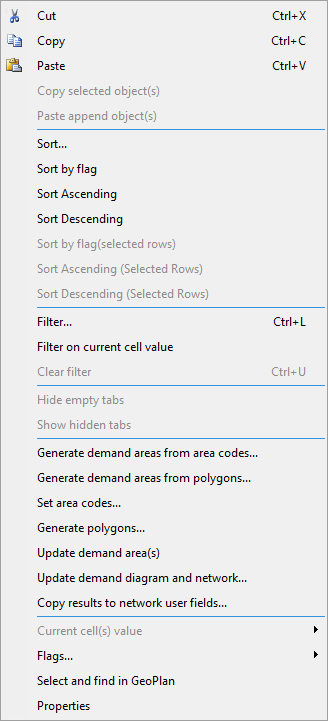
Kontextmenü für die Tabellenansicht Bedarfsfläche
- Bedarfsflächen aus Flächencodes generieren und Bedarfsflächen aus Polygonen generieren erzeugen Bedarfsflächen entweder aus vorhandenen Flächencodes an Knotenobjekten oder aus einem bereitgestellten Satz von Polygonen. Weitere Informationen finden Sie nachstehend unter "Generieren von Bedarfsflächen".
- Flächencodes festlegen legt den Flächencode aller Knoten in der Bedarfsfläche auf die Bedarfsflächen-ID fest.
- Polygone generieren generiert Polygone für eine Sammlung zusammenhängender Bedarfsflächen basierend auf Begrenzungsbedingungen. Die Polygone für jede Fläche umschließen alle Knoten, Verbindungen und zugewiesenen Kundenpunkte in dieser Fläche. Die Polygonbegrenzungen für angrenzende Flächen fallen zusammen. Die erstellten Polygone können entweder von einem Begrenzungspolygon umschlossen werden, oder die Netzgrenzen werden als äußere Grenze der Polygone verwendet.
- Bedarfsfläche(n) aktualisieren berechnet die Bedarfsanalyse neu und führt eine Validierung durch, wobei das Validierungsergebnis in der Tabellenansicht angezeigt wird.
- Bedarfsdiagramm und Netz aktualisieren aktualisiert das berechnete Profil im Bedarfsdiagramm und/oder Bedarf und Undichtigkeit im Netz. Weitere Informationen finden Sie nachstehend unter "Aktualisieren von Bedarfsdiagramm und Netz".
- Ergebnisse in Netzbenutzerfelder kopieren kopiert die Ergebnisfelder in die entsprechenden Benutzernummernfelder für die ausgewählten Objekttypen.
- Auswählen und in GeoPlan suchen wählt die Netzobjekte aus, die sich derzeit in den ausgewählten Bedarfsflächen befinden.
- Eigenschaften zeigt das Eigenschaftenblatt für die einzelne, im Raster ausgewählte Zeile an. Weitere Informationen finden Sie nachstehend unter "Eigenschaften von Bedarfsflächen".
Generieren von Bedarfsflächen
Klicken Sie mit der rechten Maustaste in die Tabellenansicht Bedarfsfläche, und wählen Sie im Kontextmenü entweder Bedarfsflächen aus Flächencodes generieren oder Bedarfsflächen aus Polygonen generieren aus. Daraufhin wird das Dialogfeld Bedarfsflächen generieren angezeigt.
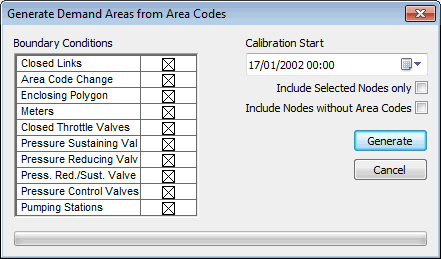
Dialogfeld Bedarfsflächen generieren
Aus Flächencodes (empfohlen)
Beim Generieren von Bedarfsflächen aus Flächencodes verwendet InfoWorks das folgende Verfahren:
- Wählen Sie einen zufälligen Knoten im Netz aus. Dieser Knoten wird zu einem Ausgangsknoten.
- Verfolgen Sie vom Ausgangsknoten aus, bis eine der Begrenzungsbedingungen oder die Grenzen des Netzes erfüllt sind. Die ausgewählten Knoten werden dann von allen nachfolgenden Suchvorgängen ausgeschlossen.
- Suchen Sie nach anderen Knoten im Netz mit demselben Bedarfsflächencode wie der ursprünglich ausgewählte Ausgangsknoten.
- Für Knoten in Phase 3 werden die Phasen 1 bis 3 wiederholt. Die daraus entstehende Knoten- und Verbindungsauswahl definiert die Bedarfsfläche.
- Die Phasen 1 bis 4 werden wiederholt, bis alle Knoten aus der Suche ausgeschlossen sind und die Erstellung von Bedarfsflächen abgeschlossen ist.
Um Bedarfsflächen nur für ausgewählte Flächencodes zu generieren, aktivieren Sie das Kontrollkästchen Nur ausgewählte Knoten einschließen. Nur Knoten, die aktuell im GeoPlan hervorgehoben sind, werden für die Auswahl als Ausgangsknoten berücksichtigt.
Um die Auswahl von Knoten ohne Flächencode als Ausgangsknoten zuzulassen, aktivieren Sie das Kontrollkästchen Knoten ohne Flächencodes einschließen.
Aus Polygonen
Beim Generieren von Bedarfsflächen aus Polygonen verwendet InfoWorks das folgende Verfahren:
- Wählen Sie einen zufälligen Knoten im Netz aus. Dieser Knoten wird zum Ausgangsknoten.
- Verfolgen Sie vom Ausgangsknoten aus, bis alle anderen Knoten innerhalb des Polygons gefunden wurden oder bis eine der Begrenzungsbedingungen erfüllt ist. Die ausgewählten Knoten werden dann von allen nachfolgenden Suchvorgängen ausgeschlossen.
- Suchen Sie innerhalb des aktuellen Polygons nach anderen Knoten im Netz mit demselben Bedarfsflächencode wie der ursprünglich ausgewählte Ausgangsknoten.
- Für Knoten in Phase 3 werden die Phasen 1 bis 3 wiederholt.
- Die Phasen 1 bis 4 werden wiederholt, bis alle Knoten aus der Suche ausgeschlossen sind und die Erstellung der Bedarfsflächen abgeschlossen ist.
Um Bedarfsflächen nur für ausgewählte Polygone zu generieren, aktivieren Sie das Kontrollkästchen Nur ausgewählte Knoten einschließen. Nur Knoten, die aktuell im GeoPlan hervorgehoben sind, werden für die Auswahl als Ausgangsknoten berücksichtigt.
Anmerkung: Bei dieser Methode werden geteilte Polygone nicht berücksichtigt.
Aktualisieren von Bedarfsdiagramm und Netz
Klicken Sie mit der rechten Maustaste in die Tabellenansicht Bedarfsfläche, und wählen Sie im Kontextmenü die Option Bedarfsdiagramm und Netz aktualisieren aus. Daraufhin wird das Dialogfeld Bedarfsdiagramm und Netz aktualisieren angezeigt.
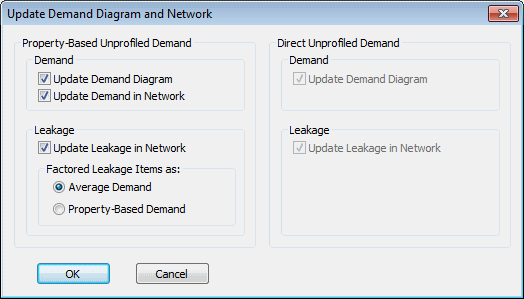
Dialogfeld Bedarfsdiagramm und Netz aktualisieren
Bedarf
Bedarfsdiagramm aktualisieren: Aktivieren Sie dieses Kontrollkästchen, um das Bedarfsdiagramm zu aktualisieren. Das Bedarfskategorieprofil, das als Bedarf ohne Profil auf der Seite Parameter der Bedarfsfläche ausgewählt wurde, wird mit dem Bedarf ohne Profil aus der Bedarfsflächenanalyse aktualisiert.
Bedarf in Netz aktualisieren (wobei Bedarf ohne Profil nur grundstücksbasiert ist): Aktivieren Sie dieses Kontrollkästchen, um den Bedarf, der Knoten im Netz zugewiesen ist, zu aktualisieren. Die Werte für den spezifischen Verbrauch im Bedarfsraster auf der Seite Knotenbedarf werden mit dem spezifischen Verbrauch aus der Bedarfsflächenanalyse aktualisiert.
Undichtigkeit
Undichtigkeit im Netz aktualisieren: Aktivieren Sie dieses Kontrollkästchen, um die den Knoten im Netz zugewiesene Undichtigkeit zu aktualisieren.
Beim Aktualisieren der faktorisierten Undichtigkeit gibt es zwei Optionen:
- Als durchschnittlichen Bedarf aktualisieren: Die Werte für den durchschnittlichen Bedarf im Bedarfsraster auf der Seite Knotenbedarf werden mit dem aus der Bedarfsflächenanalyse berechneten durchschnittlichen Bedarf aktualisiert.
- Als grundstücksbasierten Bedarf aktualisieren: Die Werte für den spezifischen Verbrauch im Bedarfsraster auf der Seite Knotenbedarf werden mit dem spezifischen Verbrauch aus der Bedarfsflächenanalyse aktualisiert.
Kopieren von Ergebnissen in Netzbenutzerfelder
Klicken Sie mit der rechten Maustaste in die Tabellenansicht Bedarfsfläche, und wählen Sie im Kontextmenü die Option Ergebnisse in Netzbenutzerfelder kopieren aus. Daraufhin wird das Dialogfeld Ergebnisse in Benutzerfelder kopieren angezeigt.
Wählen Sie mithilfe des Felds die Objekttypen aus, die Sie einschließen möchten. Wählen Sie für die Zuordnung aus dem Dropdown-Menü die entsprechende Benutzernummer aus.
Nachdem Sie auf OK geklickt haben, werden die Ergebnisfelder in die entsprechenden Benutzernummernfelder für die ausgewählten Objekttypen kopiert.
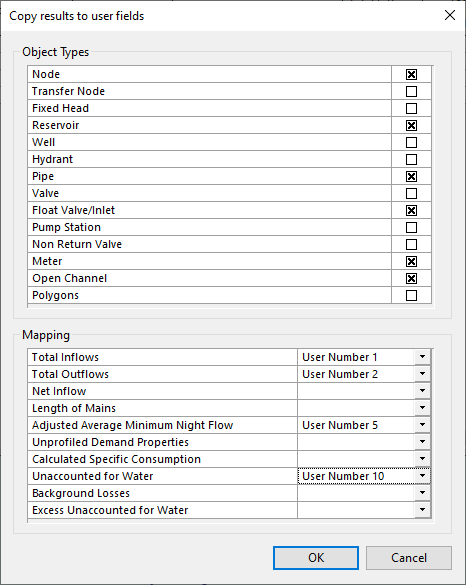
Dialogfeld Ergebnisse in Benutzerfelder kopieren
Eigenschaften von Bedarfsflächen
Im Eigenschaftenblatt der Bedarfsfläche können Sie die Parameter der Bedarfsfläche ändern und die Ergebnisse der Bedarfsflächenanalyse anzeigen.
Das Eigenschaftenblatt der Bedarfsfläche besteht aus den folgenden Seiten:
- Bedarfsfläche – Seite Parameter
- Bedarfsfläche – Seite Definition
- Bedarfsfläche – Seite Zielpunkte
- Bedarfsfläche – Seite PM-Flächen
- Bedarfsfläche – Seite Nutzung von Echtzeitdaten
- Bedarfsfläche – Seite Volumenstrom/Druck
- Seite Bedarfsflächenberechnung
- Bedarfsfläche – Seite Bedarf/Undichtigkeit
- Bedarfsfläche – Seite Bedarfs-/Undichtigkeitsraster
- Bedarfsfläche – Seite Voraussichtliche Undichtigkeit
- Seite Anmerkungen
Um das Eigenschaftenblatt der Bedarfsfläche anzuzeigen, klicken Sie mit der rechten Maustaste auf die Tabellenansicht Bedarfsfläche, und wählen Sie im Kontextmenü die Option Eigenschaften aus.
Im Eigenschaftenblatt stehen die folgenden Optionen zur Verfügung:
- Zurück: Zeigt das Eigenschaftenblatt der vorherigen Bedarfsfläche in der Tabellenansicht Bedarfsfläche an
- Weiter: Zeigt das Eigenschaftenblatt der nächsten Bedarfsfläche in der Tabellenansicht Bedarfsfläche an
- Aktualisieren: Berechnet die Werte für die Bedarfsfläche neu
- Anwenden: Speichert die am Eigenschaftenblatt vorgenommenen Änderungen, führt jedoch keine Neuberechnung durch
- OK: Speichert vorgenommene Änderungen und schließt Eigenschaftenblatt, führt jedoch keine Neuberechnung durch
- Abbrechen: Vorgenommene Änderungen werden ignoriert, und das Eigenschaftenblatt wird geschlossen.