Découvrez les différences entre les deux types de bases de données.
Les bases de données cloud sont à la disposition des utilisateurs qui possèdent un abonnement Autodesk pour InfoWorks WS Pro.
InfoWorks WS Pro avec base de données cloud modifie de façon significative votre façon de travailler. Il offre les avantages d’un déploiement SaaS basé sur le cloud tout en conservant les meilleures fonctionnalités de la version sur site d’InfoWorks WS Pro.
Ce document donne un aperçu des différences entre l’utilisation d’une base de données cloud et d’une base de données sur site. Il met en évidence les nouveautés et les fonctionnalités qui ne sont plus pertinentes. De plus, dans la mesure où la base de données cloud est nouvelle, certaines fonctionnalités des bases de données sur site ne sont pas encore disponibles.
Utilisation d’InfoWorks WS Pro avec des bases de données cloud
Pour accéder aux bases de données et aux simulations cloud, vous devez disposer d’un abonnement Autodesk et d’un compte de connexion, et votre organisation doit configurer un hub pour votre équipe. Une fois que vous faites partie d’une équipe disposant d’InfoWorks WS Pro et de droits d’accès au service cloud d’Innovyze, vous pouvez accéder à la fonctionnalité cloud à partir d’InfoWorks WS Pro.
Pour commencer à utiliser les bases de données cloud dans le logiciel, sélectionnez une base de données cloud dans la boîte de dialogue Ouvrir/Créer. Commencez par sélectionner un hub cloud dans la liste déroulante des hubs disponibles. Vous pouvez ensuite choisir d’ouvrir une base de données disponible dans le hub à partir de la liste déroulante ou de créer une base de données en cliquant sur Nouvelle.
Choisir ou créer une base de données
Contrairement aux bases de données sur site qui sont stockées sur votre ordinateur ou sur un serveur, les bases de données cloud sont stockées dans une banque de données cloud pour le hub que vous utilisez.
Notez que les modifications temporaires apportées aux objets soumis au contrôle des versions sont stockées dans le dossier de travail local, comme lorsque vous travaillez à partir d’un serveur de groupe de travail. De même, le dossier local des résultats est utilisé pour mettre en cache les résultats localement afin de faciliter l’accès aux résultats de la simulation et la navigation au sein de ceux-ci.
Gestion des bases de données cloud
La gestion des bases de données cloud peut s’effectuer à partir du portail Web Info360 Model Management. Ce portail Web permet de sauvegarder, de récupérer, de supprimer et de renommer les bases de données. Vous pouvez aussi consulter les détails relatifs aux simulations et aux exécutions à partir du portail. Notez que certaines opérations ne peuvent être effectuées que par des administrateurs. Pour accéder au portail Web de gestion des bases de données cloud, sélectionnez Fichier  Paramètres de base de données Gestion de la base de données cloud. Ce menu n’est disponible que si la base de données active est une base de données cloud.
Bases de données transportables
Les bases de données transportables peuvent être utilisées pour copier des données vers et depuis des bases de données cloud, comme pour les bases de données sur site. De même, les données peuvent être copiées des bases de données sur site vers les bases de données cloud.
Mettre à jour une base de données
La version et la procédure de mise à jour d’une base de données cloud sont identiques à celles des bases de données sur site.
Objets soumis au contrôle des versions
Les réseaux et autres objets soumis au contrôle des versions utilisent la méthode de fusion pour le contrôle des versions.
La méthode de verrouillage, qui utilise l’extraction et l’archivage, n’est pas disponible dans les bases de données cloud.
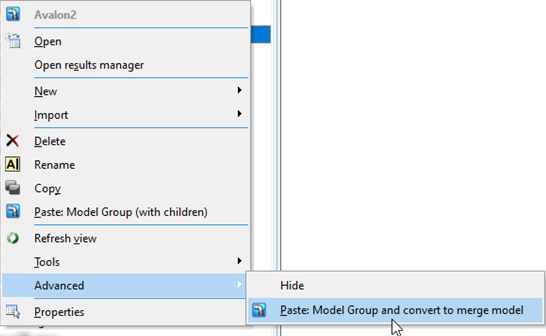
Par conséquent, tous les objets soumis au contrôle des versions accompagnés d’une icône jaune indiquant qu’ils utilisent la méthode de verrouillage doivent être convertis pour utiliser la méthode de fusion avant d’être transférés vers une base de données cloud. Notez que le plus simple pour convertir ces objets consiste à les copier, puis à sélectionner Avancé Coller et convertir en modèle de fusion dans le menu contextuel des options.
Boîte de dialogue Exécuter
Lorsque vous utilisez une base de données cloud, toutes les simulations ont lieu dans le cloud. Pour le moment, certains types et options d’exécution ne sont pas pris en charge par le cloud computing.
- Normal
- Étalonnage
- Courbe de tête de système
- Qualité de l’eau
- Débit incendie
- Analyse des liens critiques
- Purge
- InfoWorks TS
De plus, l’option Simulation généralisée multi-exécutions peut être appliquée aux types de simulation Normal, Qualité de l’eau et Débit incendie afin de tirer parti du cloud computing.
Les exécutions de type Modifiable ont été remplacées par des exécutions de type Réservé dans les bases de données cloud. Pour en savoir plus sur le workflow modifié, voir la page Exécutions réservées.
Les autres types d’exécution sont à l’étude pour les prochaines versions.
Planification des exécutions et emplacement de la machine d’exécution et des résultats
- La machine cloud sur laquelle la simulation doit être exécutée est déterminée. Il n’est pas nécessaire de gérer les batteries d’agents.
- La simulation est exécutée immédiatement. Il n’est pas nécessaire de planifier l’exécution.
- Les résultats des simulations cloud sont stockés dans le cloud.
- Le texte Emplacement des résultats et le bouton Planifier l’exécution ont été supprimés de la boîte de dialogue Exécuter.
- Les informations sur l’emplacement des résultats ont été supprimées du tableau « Gérer les simulations » du groupe de simulations.
- La fenêtre Contrôle des exécutions ne comporte plus de bouton Planifier (horloge verte).
- L’option Réexécuter, disponible à plusieurs endroits, n’ouvre pas la boîte de dialogue Planifier l’exécution.
- Comme il n’est pas nécessaire de choisir les racines distantes, la boîte de dialogue permettant de les spécifier a été supprimée.
Gérer les résultats
Les résultats de la simulation sont stockés localement ou dans le cloud. Par conséquent, la colonne Emplacement de la vue Gestion des résultats affiche « Machine locale » ou « Cloud » pour indiquer où les résultats sont stockés. Un fichier journal est uniquement disponible pour les résultats de simulation stockés sur votre ordinateur local. De plus, la taille des fichiers de résultats n’est indiquée que pour les fichiers de résultats stockés localement.
Les options du menu Gestion des résultats (Supprimer les fichiers de résultats variables dans le temps et Déplacer les fichiers de résultats vers le serveur) ne s’appliquent pas aux simulations cloud. Elles sont donc désactivées dans le menu contextuel de tableau pour les simulations cloud. La couleur de l’icône indiquant le statut de simulation de l’objet restant est estompée, ce qui indique que les résultats sont toujours disponibles pour le téléchargement à partir du cloud. L’option Réexécuter la simulation ne peut être utilisée que pour une simulation cloud dont le statut est Échec ou Inconnu.
Télécharger les résultats
Les résultats de simulation qui ne sont pas disponibles localement peuvent être téléchargés, le cas échéant, à partir du cloud. Ainsi, comme vous avez accès à la même base de données, vous pouvez partager les résultats sans avoir à exécuter la simulation vous-même. Cela permet également de rétablir les résultats qui ont été supprimés d’un dossier local de résultats.
Gérer la corbeille
La corbeille des bases de données cloud supprime automatiquement les objets au bout de 30 jours. Si besoin, des objets individuels peuvent être supprimés ou restaurés manuellement avant cela. Ce nettoyage automatique vise à libérer la corbeille des objets anciens pour faciliter la localisation des objets récemment recyclés.
Mises à jour de l’ondulation
Cette option a été supprimée.
Outil d’importation de fichiers de migration
L’outil permettant d’importer des fichiers de migration depuis InfoWorks WS 18 n’est pas disponible pour les bases de données cloud.