La vue tabulaire Zone de demande est utilisée pour l’affichage, la modification et l’analyse des zones de demande.
Pour afficher la vue, choisissez Fenêtre | Fenêtres de tableau | Nouvelle fenêtre de zone de demande. Les réseaux sont des objets soumis au contrôle des versions : voir la rubrique Gestion des objets soumis au contrôle des versions.
Avant d’effectuer une analyse des zones de demande dans InfoWorks, vous devez effectuer les opérations suivantes :
- Toute la demande connue (utilisation mesurée) allouée au réseau. Le nombre de propriétés pour que le profil de demande inconnue soit calculé par l’analyse des zones de demande doit être saisi dans le tableau de la demande au nœud de la page Demande au nœud. Si des points de consommation sont disponibles, l’outil Allocation de la demande statique doit être utilisé pour les allouer au réseau.
- Les gros consommateurs mesurés doivent être entrés en tant que demandes directes. Les nœuds d’import/export ne doivent pas être utilisés pour représenter les gros consommateurs mesurés.
- Un diagramme de la demande modèle doit être configuré avec des catégories de demande pour toute demande sans profil et demande avec fuite qui seront calculées par l’analyse des zones de demande.
- Codes zone de demande affectés aux nœuds ou aux polygones de zone de demande configurés.
InfoWorks utilise les éléments suivants pour analyser le débit et les fuites sur une période de 24 heures :
- Réseau
- Contrôle
- Configuration des données actives
- Diagramme de la demande
- Résultats de la simulation : dans la même fenêtre que la vue Réseau et la vue Contrôle (facultatif)
Les éléments à utiliser dans l’analyse doivent être ouverts.
Options du menu contextuel de la vue tabulaire Zone de demande
Cliquez avec le bouton droit de la souris sur la ligne de données appropriée pour afficher le menu contextuel. Pour appliquer un élément de menu à plusieurs lignes, sélectionnez plusieurs lignes, puis cliquez avec le bouton droit de la souris. Les propriétés ne peuvent pas être affichées pour plus d’une ligne à la fois. Si des lignes sont sélectionnées, les propriétés sont affichées pour la ligne contenant la cellule active.
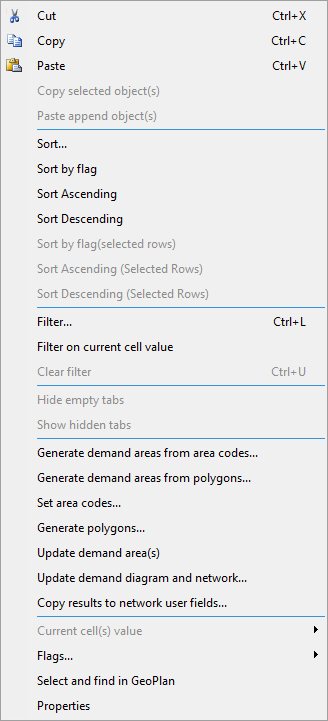
Menu contextuel de la vue tabulaire Zone de demande
- Les options Générer des zones de demande à partir de codes zones et Générer des zones de demande à partir de polygones génèrent des zones de demande, soit à partir de codes zone existants au niveau des objets de nœud, soit à partir d’un ensemble fourni de polygones. Pour en savoir plus, voir la section Génération de zones de demande ci-dessous.
- L’option Définir les codes zone définit le code zone de tous les nœuds de la zone de demande sur l’ID de zone de demande.
- L’option Générer des polygones génère des polygones pour un ensemble de zones de demande contiguës en fonction des conditions de limites. Les polygones de chaque zone englobent tous les nœuds, liens et points de consommation alloués dans cette zone. Les limites du polygone des zones adjacentes coïncident. Les polygones créés peuvent être entourés par un polygone englobant. Ou bien, les étendues du réseau sont considérées comme les limites extérieures des polygones.
- L’option Mettre à jour les zones de demande recalcule l’analyse de la demande et effectue la validation, en signalant le résultat de la validation dans la vue tabulaire.
- L’option Mettre à jour le réseau et le diagramme de la demande met à jour le profil calculé dans le diagramme de demande et/ou la demande et la fuite dans le réseau. Pour en savoir plus, voir la section Mise à jour du diagramme de demande et du réseau ci-dessous.
- L’option Copier les résultats dans les champs utilisateur réseau copie les champs de résultats dans les champs de nombre utilisateur appropriés pour les types d’objets sélectionnés.
- L’option Sélectionner et rechercher dans le GeoPlan sélectionne les objets réseau actuellement dans les zones de demande sélectionnées.
- L’option Propriétés affiche la feuille de propriétés pour la ligne sélectionnée dans le tableau. Pour en savoir plus, voir la rubrique Propriétés de la zone de demande ci-dessous.
Génération de zones de demande
Cliquez avec le bouton droit de la souris dans la vue tabulaire Zone de demande et choisissez Générer des zones de demande à partir de de codes zones ou Générer des zones de demande à partir des polygones dans le menu contextuel. La boîte de dialogue Générer des zones de demande s’affiche.
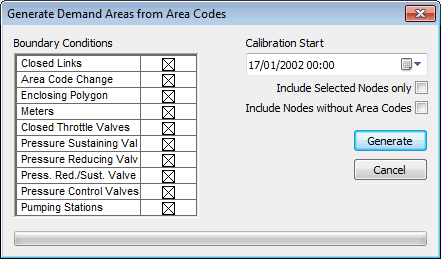
Boîte de dialogue Générer des zones de demande
À partir de codes zone (recommandé)
Lors de la génération de zones de demande à partir de codes zone, InfoWorks utilise la procédure suivante :
- Sélectionnez un nœud aléatoire dans le réseau. Ce nœud devient nœud d’origine.
- Effectuez un suivi à partir du nœud d’origine jusqu’à ce que les conditions de limites ou les limites du réseau soient atteintes. Les nœuds sélectionnés sont alors exclus de toutes les recherches ultérieures.
- Recherchez d’autres nœuds dans le réseau avec le même code zone de demande que le nœud d’origine initialement sélectionné.
- Pour les nœuds situés à l’étape 3, les étapes 1 à 3 sont répétées. La sélection de nœuds et de liens résultante définit la zone de demande.
- Les étapes 1 à 4 sont répétées jusqu’à ce que tous les nœuds soient exclus de la recherche et que la création des zones de demande soit terminée.
Pour générer des zones de demande pour les codes zone sélectionnés uniquement, cochez la case Inclure uniquement les nœuds sélectionnés. Seuls les nœuds actuellement mis en surbrillance dans le GeoPlan sont pris en compte pour la sélection en tant que nœud d’origine.
Pour autoriser la sélection de nœuds sans code zone en tant que nœud d’origine, cochez la case Inclure les nœuds sans code zone.
À partir de polygones
Lors de la génération de zones de demande à partir de polygones, InfoWorks utilise la procédure suivante :
- Sélectionnez un nœud aléatoire dans le réseau. Ce nœud devient le nœud d’origine.
- Effectuez un suivi à partir du nœud d’origine jusqu’à ce que tous les autres nœuds du polygone soient trouvés ou jusqu’à ce que l’une des conditions de limites soit remplie. Les nœuds sélectionnés sont alors exclus de toutes les recherches ultérieures.
- Recherchez d’autres nœuds du réseau dans le polygone actuel qui possèdent le même code zone de demande que le nœud d’origine initialement sélectionné.
- Pour les nœuds situés à l’étape 3, les étapes 1 à 3 sont répétées.
- Les étapes 1 à 4 sont répétées jusqu’à ce que tous les nœuds soient exclus de la recherche et que la création des zones de demande soit terminée.
Pour générer des zones de demande pour les polygones sélectionnés uniquement, cochez la case Inclure uniquement les nœuds sélectionnés. Seuls les nœuds actuellement mis en surbrillance dans le GeoPlan sont pris en compte pour la sélection en tant que nœud d’origine.
Remarque : cette méthode ne prend pas en compte les polygones divisés.
Mise à jour du diagramme de demande et du réseau
Cliquez avec le bouton droit de la souris dans la vue tabulaire Zone de demande et choisissez Mettre à jour le diagramme de demande et le réseau dans le menu contextuel. La boîte de dialogue Mettre à jour les diagrammes de demande et le réseau s’affiche.
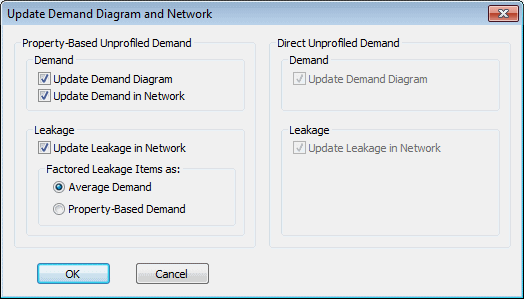
Boîte de dialogue Mettre à jour le diagramme de demande et le réseau
Demande
Mettre à jour le diagramme de demande : cochez cette case pour mettre à jour le diagramme de demande. Le profil Catégorie de demande sélectionné en tant que demande sans profil sur la page Paramètres de la zone de demande est mis à jour avec la demande sans profil calculée à partir de l’analyse des zones de demande.
Mettre à jour la demande dans le réseau (où la demande sans profil est basée uniquement sur les propriétés) : cochez cette case pour mettre à jour la demande affectée aux nœuds du réseau. Les valeurs de consommation spécifique dans le tableau de demande de la page Demande au nœud sont mises à jour avec la consommation spécifique calculée à partir de l’analyse des zones de demande.
Fuite
Mettre à jour les fuites dans le réseau : cochez cette case pour mettre à jour les fuites affectées aux nœuds du réseau.
Deux options sont disponibles lors de la mise à jour de la fuite factorisée :
- Mettre à jour en tant que demande moyenne : les valeurs Demande moyenne dans le tableau de demande de la page Demande de nœud sont mises à jour avec la demande moyenne calculée à partir de l’analyse des zones de demande
- Mettre à jour en tant que demande basée sur les propriétés : les valeurs de consommation spécifique dans le tableau de demande de la page Demande de nœud sont mises à jour avec la consommation spécifique calculée à partir de l’analyse des zones de demande.
Copie des résultats dans les champs utilisateur du réseau
Cliquez avec le bouton droit de la souris dans la vue tabulaire Zone de demande et choisissez Copier les résultats dans les champs utilisateur réseau dans le menu contextuel. La boîte de dialogue Copier les résultats dans les champs utilisateur s’affiche.
Sélectionnez les types d’objets que vous souhaitez inclure en cochant les cases correspondantes. Pour le mappage, sélectionnez dans le menu déroulant le numéro d’utilisateur approprié.
Après avoir cliqué sur OK, les champs de résultats sont copiés dans les champs de nombre utilisateur correspondants pour les types d’objets sélectionnés.
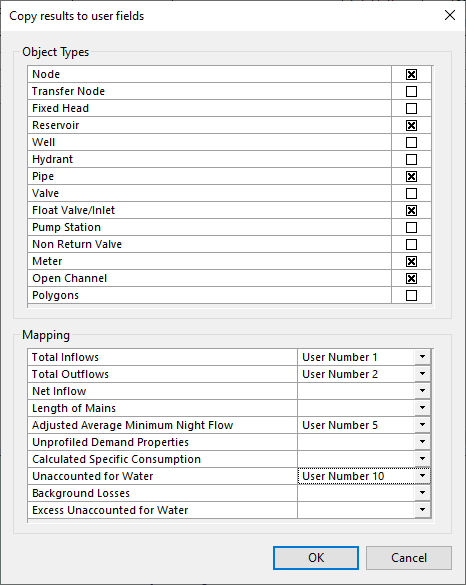
Boîte de dialogue Copier les résultats dans les champs utilisateur
Propriétés de la zone de demande
La feuille de propriétés Zone de demande vous permet de modifier les paramètres de la zone de demande et d’afficher les résultats de l’analyse des zones de demande.
La feuille de propriétés Zone de demande se compose des pages suivantes :
- Page Paramètres de la zone de demande
- Page Définition de la zone de demande
- Page des points cibles de la zone de demande
- Page Zones où la pression est gérée de la zone de demande
- Page Utilisation des données actives de la zone de demande
- Page Débit/Pression de la zone de demande
- Page Calcul de la zone de demande
- Page Demande/fuite de la zone de demande
- Page Tableau demande/fuite de la zone de demande
- Page Fuite attendue de la zone de demande
- Page Remarques
Pour afficher la feuille de propriétés Zone de demande, cliquez avec le bouton droit de la souris sur la vue tabulaire Zone de demande et sélectionnez Propriétés dans le menu contextuel.
Les options suivantes sont disponibles dans la feuille de propriétés :
- Précédent : affiche la feuille de propriétés de la zone de demande précédente dans la vue tabulaire Zone de demande
- Suivant : affiche la feuille de propriétés de la zone de demande suivante dans la vue tabulaire Zone de demande
- Mettre à jour : recalcule les valeurs de la zone de demande
- Appliquer : enregistre les modifications apportées à la feuille de propriétés, mais n’effectue pas de nouveau calcul
- OK : enregistre les modifications effectuées et ferme la feuille de propriétés mais n’effectue pas de nouveau calcul
- Annuler : les modifications apportées sont ignorées et la feuille de propriétés est fermée