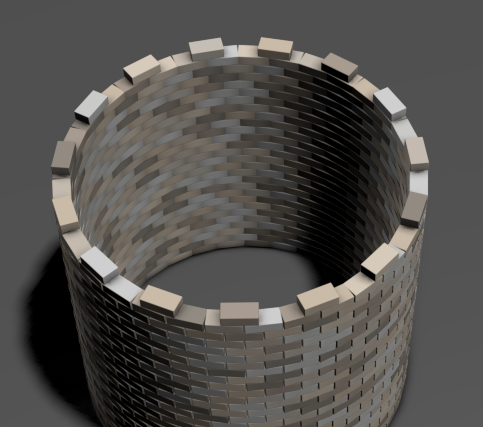
Der folgende Arbeitsablauf beschreibt, wie Sie mit dem Modifikator Anordnung einen Bausteinturm erstellen. Es hebt die Radialverteilungsmethode hervor und andere Rollouts des Modifikators Anordnung werden zum Erstellen und Anpassen der Anordnung verwendet.
Einen einzelnen Baustein erstellen
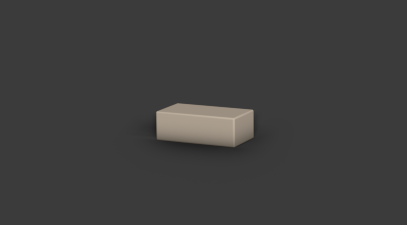
Ein Quader fungiert als einzelner Baustein und bildet die Basis der Anordnung.
- Erstellen Sie einen Quader.
Im nachfolgenden Beispiel wird der Quader mit den folgenden Parametern erstellt:
- Länge: 0.691 cm
- Breite: 1.334 cm
- Höhe: 0.452 cm
Erstellen eines Turms
Die Methode der radialen Verteilung ermöglicht es Ihnen, Ihren Turm in kürzester Zeit zu bauen.
- Wählen Sie in der Modifikatorgruppe die Option Anordnung aus der Modifikatoren-Liste aus.
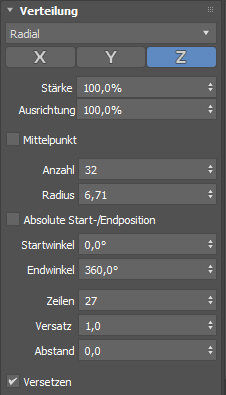
- Legen Sie im Rollout „Verteilung“ Folgendes fest:
- Verteilungsmethode: Radial
- Anzahl: 32
Legt die Anzahl der Bausteine in jeder Zeile fest.
- Radius: 6.71cm
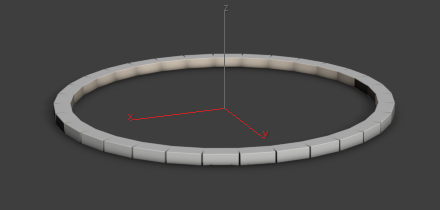
Zusammen bilden diese Parameter die Basis des Turms: eine einzige Reihe von Bausteinen, die in einem kreisförmigen Muster aneinandergereiht sind.
- Setzen Sie die Parametrisierung im Rollout der Verteilung fort:
- Zeilen: 27
- Versetzen: Aktiviert
- Legen Sie im Rollout „Material-ID“ Folgendes fest:
- Von: 1
- Bis: 8
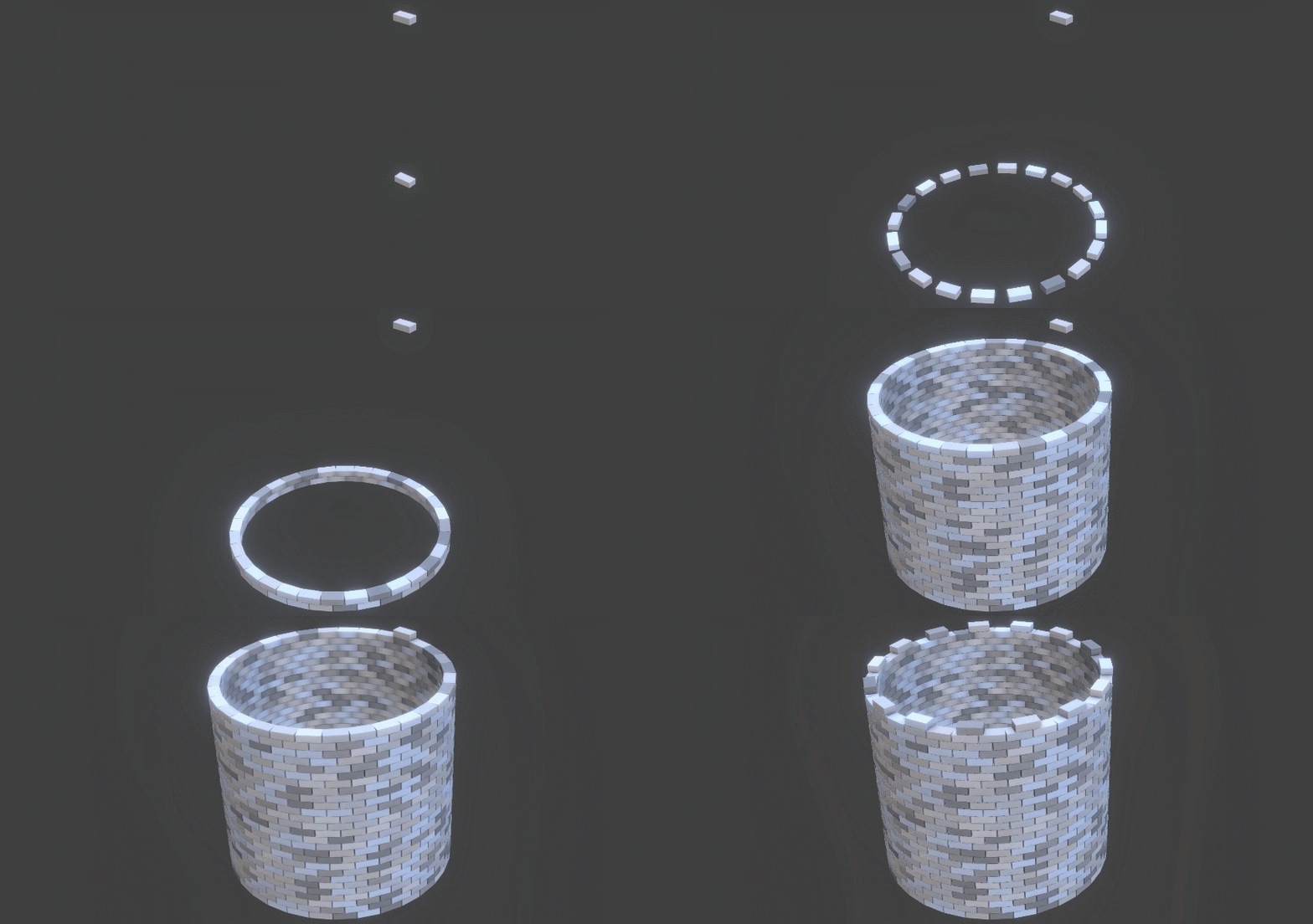
Den 27 Reihen von Bausteinen werden unterschiedliche Farben zugewiesen. Der Parameter Versatz dreht jede Steinreihe um die Hälfte der Breite eines einzelnen Steins und erzeugt so ein laufendes Bindungsmuster. Das folgende Bild zeigt die Bausteine vor (links) und nach (rechts) der Aktivierung von Versatz.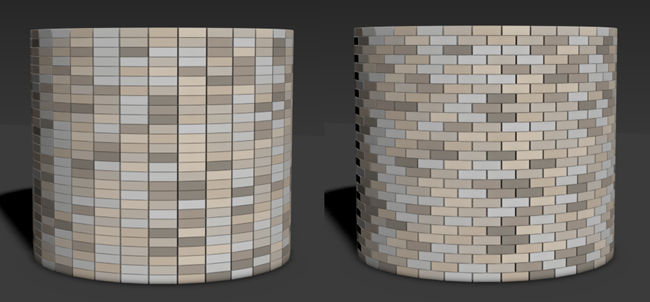
Erstellen einer Mauerzinne
Eine Mauerzinne befindet sich oben in einem Turm und hat regelmäßig angeordnete quadratische Öffnungen. Mit einer weiteren Anordnung können Sie Ihren Turm dekorativ gestalten.
- Erstellen Sie einen Quader.
Dieser Quader wird unter Verwendung der gleichen Parameter erstellt, die Sie für die Steine in Ihrem Turm verwendet haben:
- Länge: 0.691 cm
- Breite: 1.334 cm
- Höhe: 0.452 cm
- Wenden Sie einen Fase-Modifikator auf den Stein an,indem Sie die folgenden Parameter verwenden:
- Endneigung: 0.027 cm
- Betrag: 0.1 cm
- Segmente: 20
So werden die Kanten des Steins abgerundet.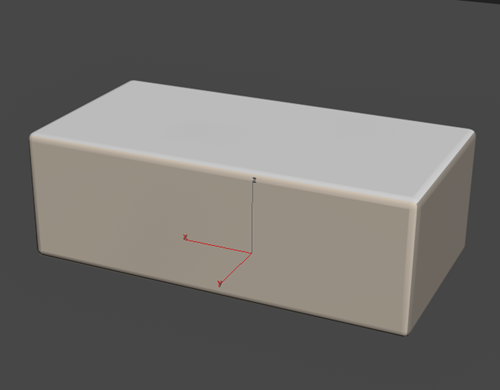
- Wählen Sie den Quader mit den gefasten Kanten aus.
- Wählen Sie in der Modifikatorgruppe die Option Anordnung aus der Modifikatoren-Liste aus.
- Legen Sie im Rollout „Verteilung“ Folgendes fest:
- Verteilungsmethode: Radial
- Anzahl: 15
- Radius: 6.71cm
Diese Parameter erstellen die Form der Mauerzinne.
- Stellen Sie im Rollout "Material-ID" die folgenden Parameter ein:
- Von: 1
- Bis: 8
Die Bausteine werden farbig dargestellt. Das folgende Bild zeigt das Erscheinungsbild der Mauerzinne vor dem Hinzufügen von Farbe (links) und danach (rechts).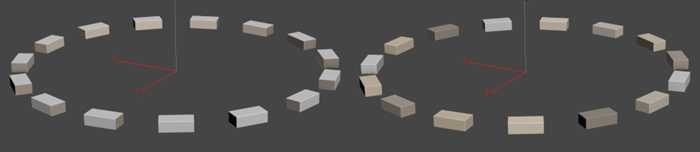
- Verschieben Sie die Mauerzinne so, dass sie auf dem Turm aufliegt.