InfoWorks WS の費用管理機能を使用すると、選択したポンプ場や時間制御バルブを自動的に最適化できます。最適化シミュレーションを実行すると、貯水池の容量やノード水圧の制約を維持しながら、電気代が最小限になるポンプとバルブのスケジュールを決定できます。
費用管理パラメータを設定する
必要条件として、[オプション]ダイアログの[費用管理フィールドを表示]オプションを有効にして、 費用管理フィールドがプロパティ シートに表示されるようにすることが必要です。ポンプ場、管、メーターのプロパティ シートには[費用管理]というタブがあり、ここで最適化の制約を入力することができます。
最適化制約は、次のコントロール データで定義されます。
- ポンプ場とそれに関連する貯水池
- コントロール バルブ
- ノード
ポンプ場
最適化するポンプ場を選択するには、[費用管理]オプションと最適化パラメータを、リンク グリッドのポンプ場グリッド ビュー、またはポンプ場プロパティ シートの[費用管理]ページで設定します。
InfoWorks WS で最適化できるポンプ場は、モードが PLAN または PROF で、コントロール ノードとして貯水池を持つものです。詳細については、「ポンプ場のコントロール」を参照してください。
バルブ
最適化するバルブを選択するには、[費用管理]オプションを、リンク グリッドのコントロール バルブ グリッド ビュー、またはコントロール バルブ プロパティ シートの[バルブ コントロール]ページでオンにします。
InfoWorks WS で最適化できるバルブは、モードが TCV のものです。詳細については、「バルブ コントロール」を参照してください。
リザーバ
制約として使用する貯水池を選択するには、[費用管理]オプションとボリューム制約パラメータを、ノード グリッドの貯水池グリッド ビュー、または貯水池プロパティ シートの[貯水池コントロール]ページで設定します。
ノード
制約として使用するノードを選択するには、[費用管理]オプションと水圧制約パラメータを、ノード グリッドのノード グリッド ビュー、またはノード プロパティ シートの[費用管理]ページで設定します。
費用管理シミュレーションを実行する
費用管理シミュレーションを設定するには:
- 「ランを作成およびスケジュールする」の説明に従って、シミュレーションを通常どおりに設定します。最適化ランを実行するには、電気料金表を選択する必要があります。
- [水力ランをスケジュール]ビューで[費用管理]オプションをオンにします。このオプションを最初に選択したときに、[費用管理オプション]ダイアログが自動的に表示されます。このダイアログは、[費用管理]ボックスがオンになっている場合に、[最適化]の[オプション]ボタンを使用して開くこともできます。
- [費用管理オプション]ダイアログでパラメータを設定します。
画像を表示
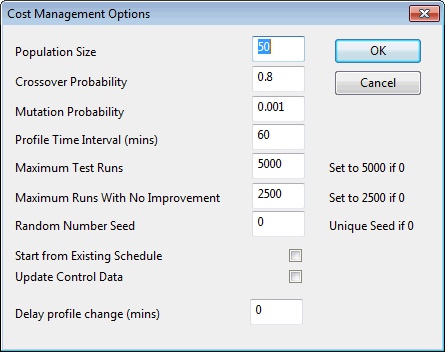
- [人口サイズ]、[クロスオーバー確率]、および[突然変異率]は遺伝的アルゴリズム パラメータであり、遺伝的アルゴリズムに精通していない限り、デフォルト値のままにしておくのが最適です。
- [プロファイルの時間間隔]: モードが PROF のポンプ場のポンプ スケジュール、および時間制御バルブのバルブ スケジュールを最適化するときに、オプティマイザが使用する時間間隔を入力します
- [既存のスケジュールから開始]: オプティマイザの開始点として既存のポンプおよびバルブ スケジュールを使用するには、このチェック ボックスをオンにします(最適化速度が大幅に向上する可能性があります)
- [コントロール データを更新]: オプティマイザによって決定された最適なスケジュールでコントロール データを更新するには、このチェック ボックスをオンにします(このオプションは、チェックアウトされたコントロール データにのみ使用できます)。
- [プロファイル変更の遅れ時間]: ランの開始からオプティマイザがプロファイルを変更できるようになるまでの時間を分単位で指定します。
- 通常どおりシミュレーションを実行します。
最適化ランでは、費用管理オプティマイザにより最適化するポンプ場やバルブのさまざまなスケジュールが使用され、多くのシミュレーションが実行されます。
見つかった最適なスケジュールの結果が表示され、改善されたスケジュールが見つかると更新されます。
(以前に実行したシミュレーションのログ結果を表示するには、シミュレーションを右クリックし、コンテキスト メニューから[名前を付けて開く]を選択し、[ログ結果]を選択します)。
通常、最適化シミュレーションでは、結果が得られるまでに数百回(既存のスケジュールから開始する場合)から数千回(既存のスケジュールなしで開始する場合)のランが必要です。シミュレーション時間が長いモデルでは、電気代のグラフが収束に達したことを示したら、シミュレーションを手動で停止することもできます(電気代のグラフには、貯水池またはノードの制約を満たさなかった場合に課せられるペナルティは含まれないことに注意してください)。
費用管理シミュレーション結果
最適化ランの終了時に、オプティマイザにより最適なスケジュールを示すシミュレーションが再実行され、結果が保存されます。チェックアウトされたコントロールが使用され、[費用管理オプション]ダイアログで[コントロール データを更新]オプションがオンになっている場合、チェックアウトされたコントロール データがシミュレーションのポンプ スケジュールで更新されます。
最適化されたプロファイルは、結果ディレクトリ内にある拡張子が .opt の .csv ファイルにも書き込まれます。このファイルは、後日、コントロール データを更新する際に使用できます。
[コントロール データを更新]オプションを使用しない場合、更新されたポンプ スケジュールはシミュレーション結果から使用できません。シミュレーションのポンプ場とバルブのプロパティ シートから表示されるポンプとバルブのスケジュールは、シミュレーションが実行される前に存在していたスケジュールになります。
最適化ランが中断された場合、その時点で見つかった最適なスケジュールを提供するシミュレーションが再実行されます。その結果は、保存されて、コントロール データの更新に使用されます([コントロール データを更新]が選択されている場合)。