新渲染设置系统
新的渲染设置系统现已取代传统渲染层系统,可以简化复杂场景的创建。它引入了现代化方法以向场景中添加基于快照的覆盖,然后您可以轻松生成快照设置模板,并将这些设置从一个快照传播到另一个快照。
单击状态行上的  ,可打开“渲染设置”(Render Setup)编辑器。
 有关一系列视频教程,请参见渲染设置工作流视频教程。
- 创建渲染层,用于表示场景状态和渲染图像输出。
- 通过集合填充层,然后通过表达式动态和/或选择静态向集合添加对象。
- 将覆盖添加到对象集合。
- 通过一个步骤将所有场景灯光添加到渲染层,然后将覆盖应用于层中的灯光。
- 在场景之间共享渲染设置:导入和导出渲染设置。
- 对渲染层进行批渲染。
新“灯光编辑器”(Light Editor)
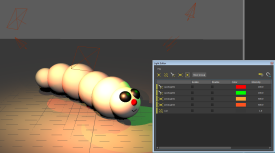
新的“灯光编辑器”(Light Editor)可以简化灯光管理。将其与渲染设置系统结合使用,以便将覆盖应用于层中的灯光。它为创建、分组和定位灯光提供了一个简便易用的界面,支持您使用一个编辑器调整多个灯光的属性。
单击状态行上的  ,可打开“灯光编辑器”(Light Editor)。
在 Hypershade 中暂停 Viewport 2.0 和材质查看器
您可以在 Viewport 2.0、“材质查看器”(Material Viewer)以及“UV 编辑器”(UV Editor)等其他编辑器中暂停更新。允许您在场景中进行更改,而不必等待编辑器更新。这特别适用于复杂场景。
单击状态行或“材质查看器”(Material Viewer)工具栏中的  ,可暂停和恢复更新。恢复更新后,将使用暂时期间进行的所有更改更新场景。暂停的面板会重新渲染并重新开始监视场景更新。
Viewport 2.0 新功能
- 在 Viewport 2.0 中,现在可以对索引映射到程序纹理或文件纹理的渐变纹理进行可视化。
- 默认情况下,图像平面的帧已隐藏,但可以通过“帧可见性”(Frame Visibility)属性或者选择图像平面显示。在播放预览选项(Playblast Options)窗口中禁用“显示装饰”(Show ornaments)时,也会隐藏此帧。
- 如果未选中,则启用“显示分辨率”(Display Resolution)时,摄影机在视口中不再显示为绿色帧。选中摄影机后,仍会显示白色帧。
-
Viewport 2.0 现在支持岩石和灰泥纹理。因此,使用这些纹理可以更快速地创建节点网络,同时提高播放性能。
- 有关性能改进的列表,请参见 Autodesk Maya 2016 Extension 2 性能新特性。
新摄影机功能
- 通过单击面板工具栏上的
 图标锁定当前摄影机,可以避免意外更改其位置,进而更改动画。
请参见锁定当前摄影机。
- 已设置默认拟合系数,可确定在执行“框显当前选择”(Frame Selection)或“框显全部”(Frame All)时,摄影机应放大显示对象的接近程度。
请参见框显选定对象。
- 可以围绕兴趣中心翻滚正交摄影机。
- 通过从视口面板菜单中选择“视图 > 当前选择的中心视图”(View > Center View of Selection);或者,通过使用带 -center 标志的 viewFit 命令,可以在不放大显示的情况下将摄影机移动到选定对象的中心。
-
可以移动摄影机沿不同的轴(例如,-X 或 Y)来查看场景。请从“视图 > 沿轴查看”(View > View Along Axis)视口面板菜单中选择所需的轴。
请参见移动摄影机以沿不同的轴查看。
- 视口底部的摄影机平视显示仪反射您查看场景所使用的轴(例如,透视 -Z 与透视 Z)。
-
将摄影机从透视模式切换到正交模式时,对象的大小在视口中保持恒定。通过视口面板菜单中的“视图 > 摄影机设置”(View > Camera Settings),或者使用热键 Alt+P,可以轻松在这两种模式之间进行切换。
请参见摄影机设置选项。
-
当与正交摄影机一起使用时,推拉工具现在可以在“推拉”(Dolly)模式中运行,以便向前和向后平移摄影机。同样,该工具可以在“缩放”(Zoom)模式中运行,从而使“正交宽度”(Orthographic Width)发生更改,并且您可以控制摄影机的可见场景范围。
从“推拉工具”(Dolly Tool)选项窗口(选择“视图 > 摄影机工具 > 推拉工具”(View > Camera Tools > Dolly Tool) >
 )中选择任一模式。或者,使用带新 orthoZoom 标志的 dollyCtx 命令。
- 默认正交摄影机现在远离原点,这样在切换到正交视图时,您仍可从不同角度看到所有对象。默认正交摄影机的位置和对应的兴趣中心已从 100 个单位增加到 1000 个单位。
- 框显对象时,现在既可以一起框显父对象和子对象,也可以仅框显父对象而不框显其子对象。在视口的视图(View)菜单中和主显示(Display)菜单中查找这些选项。另请参见在视图中框显所有或选定对象。
在“大纲视图”(Outliner)中显示指定给对象的着色器。
通过在“大纲视图”(Outliner)中启用“显示 > 指定的材质”(Display > Assigned Materials),可以显示指定给场景中每个对象的着色器。
“大纲视图”(Outliner)中新增了一个着色器上下文菜单,允许您为选定对象指定材质或者使用绘制指定着色器等。若要访问此菜单,请在“大纲视图”(Outliner)中的任何材质上单击鼠标右键。
OpenGL 核心配置现在是默认渲染引擎
在 Windows 和 Linux 平台上,OpenGL 核心配置(兼容性)现在是 Viewport 2.0 的默认渲染引擎。此模式包括 OpenGL 2.1 及更低版本中的功能,同时允许充分利用 OpenGL 版本 3.2 及更高版本中的功能。
在 Mac OS X 上,默认渲染引擎设置为“OpenGL - 核心配置(精确)”(OpenGL - Core Profile (Strict)),它支持 OpenGL 版本 3.2 及更高版本中的功能。此模式中不支持 OpenGL 版本 2.1 及更低版本中的功能。
默认情况下已启用硬件选择
在 Viewport 2.0 中,默认情况下现在已启用硬件选择。对于所有视口模式(旧版 OpenGL、DirectX 11、OpenGL 核心配置(兼容性)以及 OpenGL 核心配置(精确)),硬件选择处于已启用状态。
若要了解如何编写对置换几何体执行硬件选择的着色器,并在正确的置换位置绘制顶点、边和面组件,请参见 WaterSimulation 示例(如图所示)。对于 GLSL 版本,请参见 Maya 安装目录的 presets\GLSL\examples 文件夹中的 WaterSimulation.ogsfx。对于 DX11 版本,请参见 presets\HLSL11\examples 文件夹中的 WaterSimulation.fx。
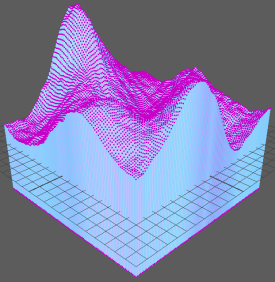
有关与硬件选择相关的 API 接口的详细信息,另请参见 Maya 开发人员工具包中的 apiMeshShape、dx11Shader 和 glslShader 示例,以及 Maya 开发人员帮助中的“新特性”部分。
基于物理的 Stingray 着色器新特性
StingrayPBS 节点现在支持次表面散射和折射,“材质变量”(Material Variable)节点可用于表示 float2 值。
在 StingrayPBS 节点的“属性编辑器”(Attribute Editor)中,“父材质”(Parent Material)下拉列表现在称为“预设材质”(Preset Material)。“在引擎材质中”(In Engine Material)属性现在称为“父材质”(Parent Material)。
此外,使用“引擎资源”(Engine Resource)属性为 StingrayPBS 指定材质名称。当您通过“文件 > 发送到 Stingray”(File > Send to Stingray)将资源发送到 Stingray 时,此名称将用于 Stingray 项目中的材质。
“Hypershade 材质查看器”(Hypershade > Material Viewer)现在支持摄影机交互
现在可以在“Hypershade 材质查看器”(Hypershade > Material Viewer)中移动和旋转摄影机。