Miglioramenti delle prestazioni (disponibile nel pacchetto di aggiornamento delle funzioni 2016)
Supportando la modalità rapida per Inventor Factory, i tempi di caricamento dei layout sono notevolmente più ridotti e il consumo di memoria è inferiore. In modalità rapida è possibile eseguire tutti i comandi di Inventor Factory. Nota I layout esistenti devono essere salvati e riaperti per trarre vantaggio dalla modalità rapida.
Con questi miglioramenti delle prestazioni, Factory Design Suite è più leggero, più rapido ed è maggiormente in grado di gestire grandi modelli di dati con lo stesso hardware.
Argomenti della Guida correlati:
Inventor Factory: Modalità rapida
Accesso ad altri comandi di Factory dal menu contestuale (disponibile nel pacchetto di aggiornamento delle funzioni 2016)
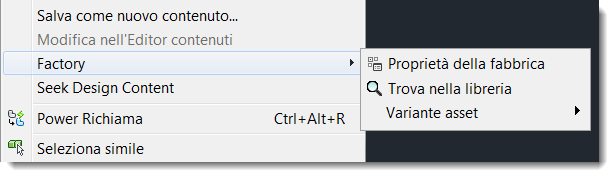
Tutti i comandi di menu correlati a Factory (Proprietà della fabbrica, Trova nella libreria, Variante asset e Converti in asset) sono accessibili facendo clic con il pulsante destro del mouse su un asset per visualizzare il menu contestuale.
Argomenti della Guida correlati:
AutoCAD Factory: Modifica delle proprietà mediante il browser Proprietà della fabbrica
Inventor Factory: Modifica dei parametri mediante il browser Proprietà della fabbrica
Inserimento e fissaggio di un modello in corrispondenza dell'origine del layout in Inventor (disponibile nel pacchetto di aggiornamento delle funzioni 2016)
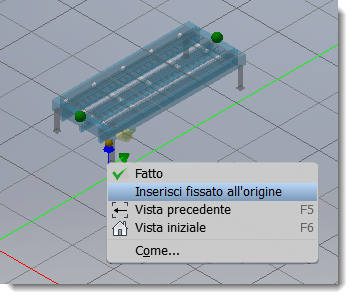
Il nuovo comando di Inventor Inserisci fissato all'origine consente di posizionare e fissare un modello in corrispondenza dell'origine del layout (0,0,0). Durante il posizionamento di un asset, fare clic con il pulsante destro del mouse per accedere al comando dal menu contestuale.
Argomenti della Guida correlati:
Inventor Factory: Inserimento di asset della fabbrica
Sincronizzazione dei layout di Inventor in Navisworks (disponibile nel pacchetto di aggiornamento delle funzioni 2016)
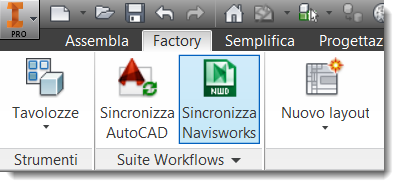
Il comando Sincronizza Navisworks ora viene visualizzato nella barra multifunzione di Inventor e introduce ulteriore simmetria con le funzionalità di AutoCAD. Fare clic sul comando in Inventor per sincronizzare il layout attivo con Navisworks. Il file di assiemi viene salvato in formato NWF per migliorare le prestazioni all'interno dell'ambiente Navisworks.
Argomenti della Guida correlati:
Inventor Factory: Sincronizzazione con Navisworks
Controllo della visibilità della descrizione comandi dell'asset in Browser asset (disponibile nel pacchetto di aggiornamento delle funzioni 2016)
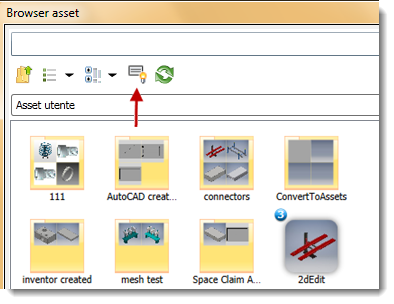
Una nuova icona di visibilità della descrizione comandi in Browser asset consente di controllare la visualizzazione della descrizione comandi del browser (attivazione/disattivazione). In precedenza, le descrizioni comandi venivano sempre visualizzate, spesso impedendo la visualizzazione di altri asset nel browser.
Argomenti della Guida correlati:
AutoCAD Factory: Browser asset della fabbrica - Guida di riferimento
Inventor Factory: Inserimento di asset della fabbrica - Guida di riferimento
Organizzazione degli asset preferiti (disponibile nel pacchetto di aggiornamento delle funzioni 2016)
Le nuove opzioni di gestione delle cartelle consentono di organizzare più facilmente gli asset contrassegnati come preferiti. Ora quando si seleziona Aggiungi a Preferiti viene visualizzata una finestra in cui è possibile aggiungere cartelle e sottocartelle.
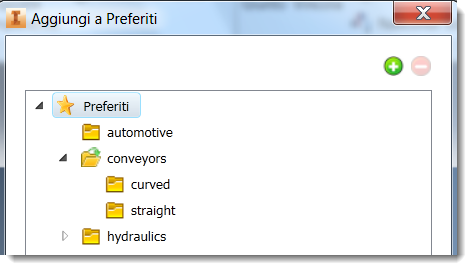
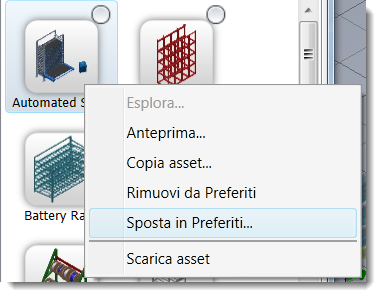
Per spostare un asset da una cartella Preferiti ad un'altra, individuare l'asset in Preferiti, fare clic con il pulsante destro del mouse e selezionare Sposta in Preferiti. Con questo menu è inoltre possibile rimuovere un asset da una cartella. Tenere presente che la rimozione di un asset da una cartella Preferiti non comporta l'eliminazione dell'asset dalla libreria.
Argomenti della Guida correlati:
AutoCAD Factory: Browser asset della fabbrica - Guida di riferimento
Inventor Factory: Inserimento di asset della fabbrica
Termine di un comando dopo il posizionamento di un asset in Inventor (disponibile nel pacchetto di aggiornamento delle funzioni 2016)
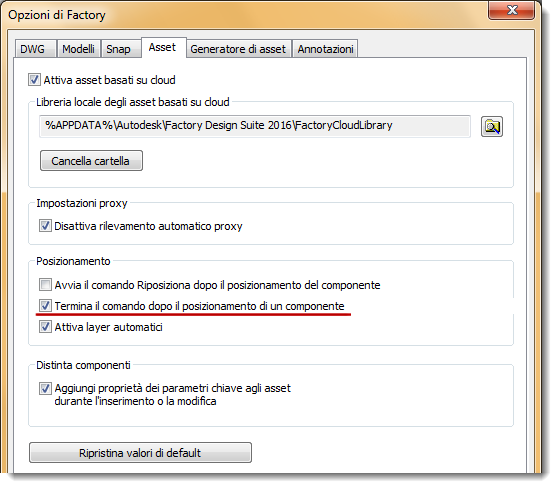
Durante il posizionamento di un asset, è possibile posizionare tutte le istanze desiderate con un solo comando. Ora è possibile terminare il comando dopo il posizionamento di un asset. L'impostazione è disponibile nella scheda Asset in Opzioni di Factory in Inventor.
Argomenti della Guida correlati:
Inventor Factory: Impostazione delle opzioni di Factory
Definizione della posizione del file al momento della creazione di un layout secondario (disponibile nel pacchetto di aggiornamento delle funzioni 2016)
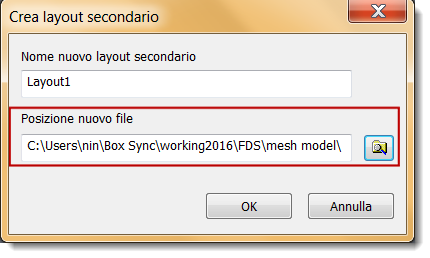
Ora è possibile memorizzare i file del layout secondario in una posizione diversa rispetto a quella del relativo layout principale, con l'aggiunta del campo Posizione nuovo file nel comando Crea layout secondario.
Argomenti della Guida correlati:
Inventor Factory: Creazione di layout secondari