Les options de ce panneau déroulant portent sur les effets de caméra Profondeur de champ et Mouvement flou, ainsi que sur l'ombrage de contours et l'ajout d'ombrages de caméras.
-
Remarque : Le panneau déroulant Effets de caméra apparaît uniquement lorsque le rendu mental ray est le rendu actif.
Procédures
Utilisation de la profondeur de champ dans une vue caméra :
- Dans la zone Effet passage multiple du panneau déroulant Paramètres de la caméra, sélectionnez l'option Activer et choisissez Profondeur de champ (mental ray).
- Définissez la distance cible de la caméra (à savoir la distance sur laquelle vous voulez que les objets restent parfaitement nets).
Pour une caméra cible, vous pouvez sélectionner l'objet cible de la caméra et le déplacer. Pour une caméra libre, la distance cible se définit dans le panneau déroulant Paramètres.
- Dans le panneau déroulant Profondeur de champ de la caméra, réduisez la valeur arrêt afin de diminuer la profondeur de champ ou augmentez cette valeur afin d'élargir la profondeur de champ.
Il vous faudra peut-être essayer plusieurs valeurs jusqu'à ce que vous obteniez l'effet recherché.
- Effectuez le rendu de la scène.
Utilisation de la profondeur de champ dans une vue Perspective :
- Dans la boîte de dialogue Configuration du rendu, accédez au groupe de fonctions Rendu
 panneau déroulant Effets de caméra et dans la zone Profondeur de champ (fenêtres Perspective uniquement), sélectionnez l'option Activer.
 - Définissez l'option Plan de focalisation sur la distance sur laquelle vous voulez que les objets restent parfaitement nets.
- Réduisez la valeur arrêt afin de diminuer la profondeur de champ ou augmentez cette valeur afin d'élargir la profondeur de champ.
Il vous faudra peut-être essayer plusieurs valeurs jusqu'à ce que vous obteniez l'effet recherché. Si vous ne parvenez pas aux résultats recherchés avec la valeur arrêt choisie, utilisez la liste déroulante pour activer la méthode Limites de focalisation, puis définissez les valeurs des champs Proche et Loin afin de délimiter la zone de la scène qui doit être parfaitement nette.
- Effectuez le rendu de la scène.
Utilisation du mouvement flou :
- Sélectionnez chaque objet animé que vous souhaitez rendre flou par le mouvement, cliquez avec le bouton droit de la souris et sélectionnez Propriétés, puis, dans la boîte de dialogue Propriétés objet Panneau Général Zone Mouvement flou, assurez-vous que l'option Activer est activée et que l'option Objet est sélectionnée.
Le rendu mental ray ne génère pas le mouvement flou si le type sélectionné est Image.
- Dans la boîte de dialogue Configuration du rendu, accédez au groupe de fonctions Rendu panneau déroulant Effets de caméra et sélectionnez l'option Activer de la zone Mouvement flou. Remarque : Avec le rendu mental ray, n'utilisez pas le Mouvement flou en tant qu'effet à plusieurs passages.
- Augmentez la valeur d'obturateur pour renforcer l'effet de flou produit par l'option Mouvement flou.
- Dans la boîte de dialogue Configuration du rendu, accédez au panneau déroulant Algorithmes de rendu et vérifiez que l'option Lancer de rayons est activée.
Le mouvement flou n'est pas rendu lorsque le rendu mental ray n'utilise que des lignes de balayage.
- Effectuez le rendu de la scène.
Rendu de scènes comportant des contours :
- Utilisez le panneau déroulant Connexion mental ray pour affecter un ombrage de contours au matériau d'un objet.
Le matériau mental ray vous permet également d'affecter un ombrage de contours.
- Dans la boîte de dialogue Configuration du rendu groupe de fonctions Rendu panneau déroulant Effets de caméra, sélectionnez l'option Activer de la zone Contours.
- Modifiez les ombrages de contour si vous le souhaitez. Remarque : De nombreux ombrages Sortie contour sont disponibles, mais par défaut, seuls un contraste Contour et un ombrage Stockage contour sont fournis avec 3ds Max. Vous pouvez ajuster les paramètres de l'ombrage de contraste de contour ; en revanche aucun paramètre n'est associé à l'ombrage de stockage de contour.
- Effectuez le rendu de la scène.
Affectation d'un ombrage de caméra :
- Cliquez sur le bouton de l'ombrage d'objectif, de sortie ou de volume de caméra.
L'explorateur de matériaux/textures apparaît.
- Choisissez un ombrage dans la liste du navigateur, puis cliquez sur OK.
Ajustement des paramètres d'un ombrage de caméra ou de contour affecté dans ce panneau déroulant :
-
 Ouvrez l'éditeur de matériaux.
 Si nécessaire, disposez les boîtes de dialogue ouvertes de façon à voir l'éditeur de matériaux et la boîte de dialogue Configuration du rendu en même temps.
- Faites glisser le bouton d'ombrage de la boîte de dialogue Configuration du rendu vers un champ échantillon libre de l'éditeur de matériaux.
La boîte de dialogue Instance (Copier) texture s'affiche alors. N'oubliez pas de sélectionner Instance, puis cliquez sur OK.
Si vous ne sélectionnez pas Instance, les modifications apportées aux paramètres d'ombrage dans l'éditeur de matériaux n'auront aucun effet dans la boîte de dialogue Configuration du rendu.
Conseil : Si vous avez oublié de choisir Instance, modifiez les paramètres d'ombrage selon votre souhait, puis faites glisser le champ échantillon de l'ombrage ou son bouton Type en arrière dans la boîte de dialogue Configuration du rendu. Ainsi, vous mettez à jour la copie de l'ombrage de la boîte de dialogue Configuration du rendu.L'éditeur de matériaux affiche le panneau déroulant des paramètres d'ombrage.
- Ajustez les paramètres.
Interface
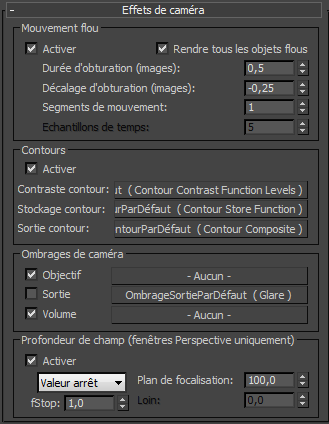
Zone Mouvement flou
Le quadrant de propriétés de contrôle du rendu (inférieur droit) du menu quadrant de rendu (Ctrl+Alt+clic droit) possède une bascule de Mouvement flou pour un objet sélectionné unique. Vous pouvez à présent activer l'option Mouvement flou pour les lumières et les caméras. Les lumières et les caméras qui se déplacent peuvent générer un effet de mouvement flou lorsqu'elles sont restituées avec mental ray.
- Activer
- Lorsque cette option est activée, le rendu mental ray calcule le mouvement flou. Cette option est désactivée par défaut.
- Rendre tous les objets flous
- Applique un effet de mouvement flou à tous les objets, indépendamment de la façon dont les propriétés des objets sont définies. Cette option est activée par défaut.
- Durée d'obturation (images)
- Simule la vitesse d'obturateur d'une caméra. Si la valeur est égale à 0,0, il n’y a pas de mouvement flou. Plus la valeur de la durée d'obturation est élevée, plus le flou est prononcé. Valeur par défaut : 0,5.
- Décalage d'obturation (images)
- Permet de définir le commencement de l'effet de flou par rapport à l'image active. La valeur par défaut, -0.25, centre le flou légèrement en avant de l'image active afin d'obtenir un effet photoréaliste. Valeur par défaut : –0,25.
- Segments de mouvement
- Définit le nombre de segments à utiliser pour calculer le mouvement flou. Cette option est réservée aux animations. Si le mouvement flou paraît tangentiel par rapport au mouvement effectif d'un objet, augmentez la valeur de l'option Segments de mouvement. Plus la valeur est élevée, plus le mouvement flou est précis, au détriment toutefois du temps de rendu. Valeur par défaut=1.
- Echantillons de temps
- Lorsque le mode d'échantillonnage est Unifié/Lancer de rayons, cette commande n'est pas disponible.
Lorsque le mode d'échantillonnage est Classique/Lancer de rayons et que la scène utilise un mouvement flou, l'option Echantillons de temps détermine le nombre de fois où le matériau est ombré au cours de chaque intervalle de temps (défini par Durée d'obturation). Par défaut, le matériau est ombré une seule fois, puis un effet de flou lui est appliqué. Si le matériau change rapidement au cours de l'intervalle de l'obturateur, il est préférable d'augmenter la valeur de ce paramètre afin d'obtenir un mouvement flou plus précis. Des changements rapides de réflexions et de réfractions peuvent nécessiter une valeur plus élevée pour le paramètre Echantillons temps. Intervalle : de 0 à 100. Valeur par défaut : 5.
Lorsque le mode d'échantillonnage est Convertisseur raster/Ligne de balayage, l'étiquette de ce paramètre devient Echantillons de temps (convertisseur de raster rapide) pour indiquer que cette version d'Echantillons de temps est à présent active. La valeur par défaut pour la version de raster rapide d'Echantillons de temps est 1 et l'intervalle est compris entre 1 et 128. Si vous changez la valeur de l'un des modes d'échantillonnage, 3ds Max mémorise le paramètre modifié au moment de la permutation.
Zone Contours
Les options de ce groupe permettent d'activer les contours et d'appliquer des ombrages afin d'affiner les résultats d'un ombrage de contours. Vous attribuez l'ombrage de contour principal au composant Contour du panneau déroulant Connexion mental ray ou à un matériau mental ray. Pour cela, reportez-vous à la rubrique panneau déroulant Ombrages avancés (Matériau Mental Ray).
- Activer
- Lorsque cette option est activée, le rendu des contours est activé. Cette option est désactivée par défaut.
Pour modifier l'affectation d'un ombrage afin d'ajuster les contours, cliquez sur l'un des boutons. Comme l'indiquent les étiquettes de bouton, des ombrages par défaut sont déjà affectés aux trois composants.
- Contraste contour
- Vous pouvez affecter l'ombrage suivant au composant contraste contour :
- Stockage contour
- Ce composant enregistre les données sur lesquelles sont basés les contours. Vous pouvez lui affecter l'ombrage suivant, pour lequel vous n'avez à définir aucun paramètre :
Ombrage Fonction stockage contour - Sortie contour
- Vous pouvez affecter au composant Sortie contour l'un des ombrages suivants :
Pour ajuster les paramètres d'un ombrage affecté à l'un de ces composants, faites glisser le bouton de l'ombrage vers un champ échantillon vide de l'éditeur de matériaux. Lorsque vous êtes invité à utiliser une instance ou une copie, choisissez bien Instance. (si vous modifiez une copie de l'ombrage, vous devrez refaire glisser le champ échantillon vers le bouton de l'ombrage, dans le panneau déroulant Effets de caméra, pour que les modifications prennent effet).
Zone Ombrages de caméra
Les options de cette zone vous permettent d'appliquer des ombrages de caméra mental ray. Cliquez sur un bouton pour affecter un ombrage à ce composant. Dès que vous avez affecté un ombrage, son nom apparaît sur le bouton. Utilisez la bascule figurant à gauche pour désactiver provisoirement un ombrage affecté.
- Objectif
- Cliquez sur cette option pour affecter un ombrage d'objectif.
Lors d'un lancer de rayons, une caméra projette des rayons dans la scène, afin de créer un modèle de la lumière qui, dans le monde réel, serait projetée dans l'objectif. Un ombrage d'objectif permet de régler la couleur ou la trajectoire des rayons vus par la caméra.
Vous pouvez affecter à ce composant l'un des ombrages suivants : - Sortie
- Cliquez sur cette option pour affecter un ombrage de caméra de sortie. Vous disposez des ombrages de sortie suivants :
Ombrage Eclat (valeur par défaut). Mouvement flou des images HDR Exportation des vecteurs de mouvement Liste des ombrages (Sortie) - Volume
- Cliquez sur cette option pour affecter un ombrage volume à la caméra. Vous disposez des ombrages de volume suivants :
Ombrage Faisceau Matériau à ombrer Brume Ciel physique mr Volume parti Liste des ombrages (Volume) Submerger Remarque : Vous pouvez également attribuer des ombrages Volume au composant Volume du panneau déroulant Connexion mental ray et au matériau mental ray. Pour cela, reportez-vous à la rubrique Panneau déroulant Material Shaders (matériau mental ray).
Groupe Profondeur de champ (fenêtres Perspective uniquement)
Ces options sont comparables aux options de profondeur de champ des caméras. Elles s'appliquent uniquement aux vues Perspective. Vous pouvez effectuer le rendu d'effets de profondeur de champ dans les vues Caméra ou Perspective. Les effets de profondeur de champ n'apparaissent pas lors du rendu de fenêtres orthographiques.
Dans le cadre d'une vue Perspective, utilisez les commandes figurant dans cette zone. Pour une vue Caméra, sélectionnez Profondeur de champ (mental ray) comme effet de rendu à passages multiples, puis ajustez le paramètre Valeur arrêt. Reportez-vous à la rubrique Paramètre Profondeur de champ (Rendus mental ray, iray et Quicksilver).
- Activer
- Lorsque cette option est activée, l'outil de rendu mental ray calcule des effets de profondeur de champ lors du rendu d'une vue Perspective. Cette option est désactivée par défaut.
- [liste déroulante Méthode]
- Permet de sélectionner la méthode pour contrôler la profondeur du champ. La méthode par défaut est Valeur arrêt.
- Valeur arrêtcontrôle la profondeur du champ à l'aide du paramètre Valeur arrêt.
- Limites de focalisationcontrôle la profondeur du champ à l'aide des valeurs Proche et Loin.
Dans la plupart des cas, c'est la méthode la plus simple. La méthode Limites de focalisation peut être utile lorsque le contrôle de la profondeur de champ à l'aide de la valeur arrêt est difficile en raison de l'échelle des objets de la scène.
- Plan de focalisation
- Pour les fenêtres Perspective, cette option permet de définir la distance par rapport à la caméra, exprimée en unités 3ds Max, à partir de laquelle la scène est parfaitement nette. Valeur par défaut : 100,0.
Pour les vues Caméra, le plan de focalisation est défini par la distance cible de la caméra.
- Valeur arrêt
- Lorsque la méthode Valeur arrêt est activée, cette option définit la valeur arrêt à utiliser lors d'un rendu dans une vue Perspective. Si vous augmentez la valeur arrêt, vous augmentez la profondeur de champ et si vous réduisez la valeur arrêt, vous diminuez la profondeur de champ. Valeur par défaut : 1,0.
Le bouton arrêt peut avoir une valeur inférieure à 1.0. Bien que peu réaliste en termes de caméra réelle, une valeur aussi faible peut vous aider à régler la profondeur de champ des scènes dont l'échelle n'utilise pas des unités réalistes.
- Proche et Loin
- Lorsque Limites de focalisation constitue la méthode active, ces valeurs définissent les limites de focalisation des objets, exprimées en unités 3ds Max. La netteté des objets diminue lorsqu'ils sont situés plus près que la valeur Proche ou plus loin que la valeur Loin. Ces valeurs sont approximatives car la transition entre la zone de focalisation et les zones de flou est progressive.
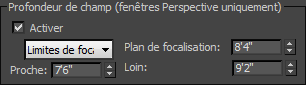
Les valeurs Proche et Loin sont liées entre elles ainsi qu'à la valeur Plan de focalisation. Toute modification de la valeur Proche se traduit par une modification de la valeur Loin, et vice versa. Plus spécifiquement, si
H = distance hyperfocale, à savoir la valeur du plan de Focalisation à partir de laquelle la limite lointaine devient l'infini
D = distance du plan de focalisation
Dn = distance proche
Df = distance lointaine
Alors
Dn = HD / (H + D)
Df = HD / (H − D)