Kopieren und Bearbeiten von Objekten in Factory Design Suite
Klicken Sie mit der rechten Maustaste auf ein Objekt im Objekt-Browser, um ein erweitertes Menü anzuzeigen, das eine Option zum Kopieren von Systemobjekten sowie Optionen zum Kopieren und Bearbeiten von Benutzerobjekten enthält.
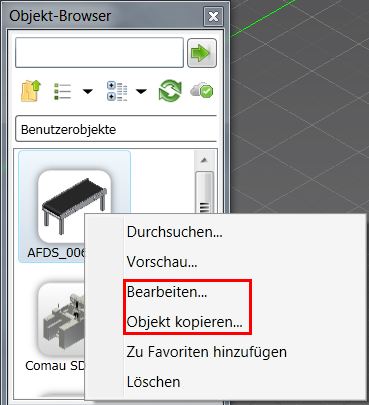
Wählen Sie Objekt kopieren, um einen Zielspeicherort (lokal oder in der Cloud) für die Kopie auszuwählen. Wählen Sie Bearbeiten, um den Objekteditor zu starten.
Verwandte Hilfethemen:
AutoCAD Factory: Factory-Objektbrowser - Referenz
Inventor Factory: Bearbeiten und Speichern eines Bibliotheksobjekts
Aktualisieren platzierter Objekte
Wenn Sie Änderungen an einem Bibliotheksobjekt vornehmen, können Sie diese Änderungen mit der neuen Funktion Objekte aktualisieren auf platzierte Objekte anwenden. Zuvor erforderte eine Aktualisierung das manuelle Löschen eines platzierten Objekts und Ersetzen durch das aktualisierte Objekt sowie das Wiederholen dieser Schritte für jedes Exemplar des Objekts in einem Layout.
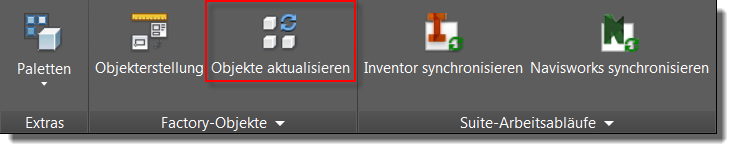
Klicken Sie entweder in AutoCAD oder in Inventor in der Factory-Multifunktionsleiste auf Objekte aktualisieren, um eine Liste der Objekte im aktuellen Layout mit verfügbaren Aktualisierungen anzuzeigen. Wählen Sie ein Objekt aus, um es auf den neuesten Stand der aktuellen Definitionen zu bringen. Nicht ausgewählte Objekte bleiben unverändert.
Verwandte Hilfethemen:
AutoCAD Factory: Aktualisieren von Objekten
Inventor Factory: Aktualisieren von Objekten
Ersetzen eines Objekts durch ein anderes Objekt (verfügbar im 2016 Feature Update Pack)
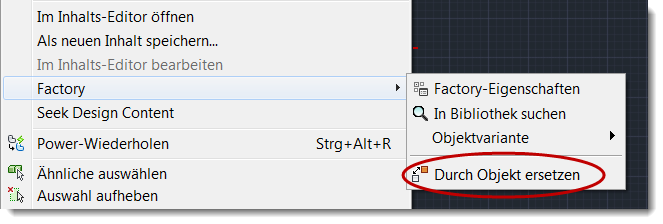
Mit der neuen Option Durch Objekt ersetzen im Factory-Kontextmenü wird ein Block oder ein Objekt durch ein Objekt ersetzt, das Sie in der Objektbibliothek auswählen. Wenn Sie Platzhalterobjekte zum Beispiel in frühen Layouts verwenden, lassen sich diese Objekte mit der Option Ersetzen mit fortschreitendem Layout ohne weiteres durch fertige Objekte ersetzen.
Um ein Objekt zu ersetzen, wählen Sie es im Layout aus, klicken Sie mit der rechten Maustaste, um das Kontextmenü anzuzeigen, und wählen Sie Durch Objekt ersetzen aus dem Factory-Untermenü aus. Sie können mehrere Objekte auswählen, wenn Sie sie durch das gleiche Objekt ersetzen möchten.
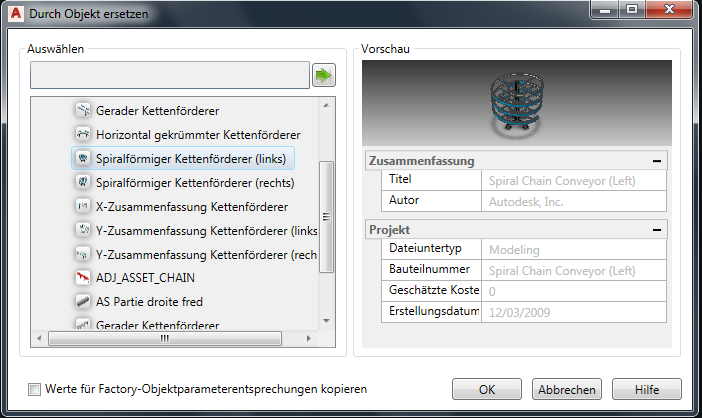
Ein Auswahlfenster von Objektbibliotheksordnern wird angezeigt. Wählen Sie einen Ordner aus, oder suchen Sie ein Objekt über das Feld Suchen oben im Fenster. Eine Vorschau des ausgewählten Objekts wird auf der rechten Seite angezeigt.
Verwandte Hilfethemen:
AutoCAD Factory: Ersetzen eines Objekts durch ein anderes Objekt
Inventor Factory: Ersetzen eines Objekts durch ein anderes Objekt
Platzhalterobjekte zu Layouts hinzufügen (verfügbar im 2016 Feature Update Pack)
Mit neuen Platzhalterobjekten können Designer einfache Blöcke in frühen Konzeptlayouts platzieren, um Objekte darzustellen, die noch nicht endgültig platziert wurden. Die Objektparameter sind auf Länge, Breite und Höhe beschränkt. Zudem stehen Factory-Beschriftungsdefinitionen zur Verfügung, um Objekte voneinander zu unterscheiden.
Ein vorgegebenes Platzhalterobjekt wird mit Factory Design Suite installiert und in einem neuen Systemobjekteordner Platzhalter gespeichert.
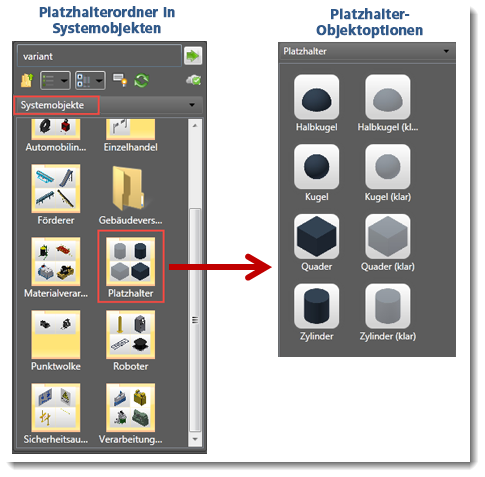
Ebenso wie andere Objekte können Sie Platzhalterobjekte kopieren, bearbeiten, löschen und der Liste der Favoriten hinzufügen. Wenn die Objekte fertig gestellt werden, verwenden Sie die in dieser Version eingeführte neue Funktion Ersetzen, um Platzhalter gegen fertige Objekte auszutauschen.
Verwandte Hilfethemen:
AutoCAD Factory: Verwenden von Platzhalterobjekten
Inventor Factory: Verwenden von Platzhalterobjekten
Layer-Farbe auf 3D-Modelle anwenden (verfügbar im 2016 Feature Update Pack)
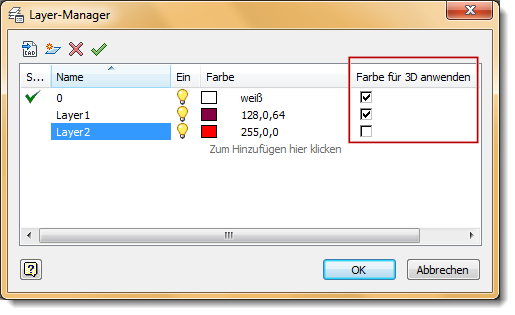
Damit Sie Objekte ohne weiteres nach Layer unterscheiden können, wählen Sie die neue Option Farbe für 3D anwenden in Inventor Layer Manager aus, um die Layer-Farbe auf Objekte innerhalb des Layers anzuwenden. Wenn diese Option deaktiviert ist, bleiben die Farben des ursprünglichen Objekts unabhängig von der Layer-Farbe erhalten.
Verwandte Hilfethemen:
Inventor Factory: Verwenden des Layer-Managers
Objektbeschriftungen auf neue Weise anzeigen und bearbeiten (verfügbar im 2016 Feature Update Pack)
Wenn Sie den Cursor über ein Objekt in AutoCAD, Inventor oder Navisworks bewegen, wird eine neue Objekt-QuickInfo mit dem Objektnamen, Kennzeichnungen und Objektbeschriftungen angezeigt. Mit dem Abschnitt Objektbeschriftung, der im Factory-Eigenschaften-Browser hinzugefügt wurde, können Sie den Beschriftungen auf einfache Weise Inhalt hinzufügen und den Beschriftungsinhalt bearbeiten. Klicken Sie im Browser in das Feld, um eine einzelne Zeile einzugeben. Wenn Sie eine mehrzeilige Beschriftung hinzufügen möchten, klicken Sie auf das Auslassungszeichen (...), um das Fenster Objektbeschriftung oder Erweiterte Objektbeschriftung zu öffnen.
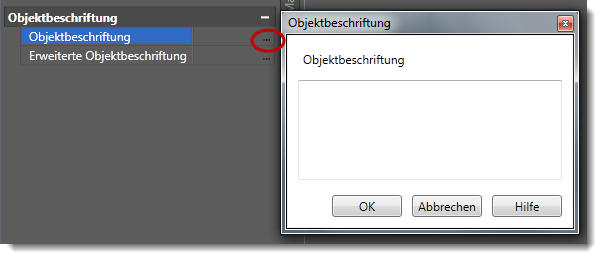
Eine Beschriftung kann mehrere Zeilen und Hyperlinks enthalten (Hyperlinks werden nur in AutoCAD und Inventor unterstützt).
- Entfernen der Sichtbarkeit-Befehle aus der Factory-Multifunktionsleiste. In Navisworks wird der Befehl Sichtbarkeit durch einen Befehl Schnelleigenschaften ersetzt, um die Sichtbarkeit zu aktivieren und zu deaktivieren.
- Entfernen der Gruppe Anmerkungen von der Registerkarte Factory
- Entfernen der Sprechblase Anmerkungen
- Entfernen des Befehls Objektbeschriftung in Inventor
Verwandte Hilfethemen:
AutoCAD Factory: Hinzufügen von Objektbeschriftungen und -kennzeichnungen
Inventor Factory: Arbeiten mit Objektbeschriftungen und -anmerkungen
Navisworks: Arbeiten mit Objektbeschriftungen und -kennzeichnungen
Erweiterte Objektsuchfunktionen
Zusätzlich zum Suchen nach Objektbeschriftungen und -kennzeichnungen können Sie jetzt auch nach den erweiterten Objekteigenschaften suchen, die in dieser Version eingeführt wurden. Sie können ein platziertes Objekt auch mit der neuen Suchfunktion In Bibliothek suchen in der Bibliothek lokalisieren. Klicken Sie einfach mit der rechten Maustaste auf ein platziertes Objekt, und wählen Sie Factory > In Bibliothek suchen aus, um das Verzeichnis des Objekts im Objekt-Browser anzuzeigen.
Verwandte Hilfethemen:
AutoCAD Factory: Platzieren von Factory-Objekten
Inventor Factory: Einfügen von Factory-Objekten