
- Ajouter un niveau de subdivision
-
Augmente la résolution du modèle en subdivisant chaque face polygonale en quatre faces plus petites. Par conséquent, le nombre de faces quadruple chaque fois que vous effectuez une subdivision. Reportez-vous aux rubriques Résolution de maillage et niveaux de subdivision et Ajout d'un niveau de subdivision.
Pour définir les options de subdivision avant de procéder à cette opération, sélectionnez plutôt Options d'ajout d'un niveau de subdivision (ci-dessous).
- Options d'ajout d'un niveau de subdivision
-
Ouvre la boîte de dialogue Options de subdivision.
- Monter d'un niveau
-
Affiche le niveau de subdivision supérieur suivant, s'il existe.
- Descendre d'un niveau
-
Affiche le niveau de subdivision inférieur suivant, s'il existe.
- Supprimer le plus haut niveau
-
Supprime le plus haut niveau de subdivision dans le modèle actif.
- Reconstruire les niveaux de subdivision
-
S'utilise uniquement sur des maillages haute résolution importés qui ont été subdivisés dans d'autres applications à l'aide de l'algorithme Catmull-Clark. Recrée les niveaux de subdivision inférieurs du maillage actif. Reportez-vous également à la rubrique Reconstruction des niveaux de subdivision pour un maillage importé.
Remarque : Cette option fonctionne uniquement sur des surfaces qui n'ont pas encore été subdivisées dans Mudbox. Si vous importez un maillage haute résolution, vous devez recréer les niveaux de subdivision inférieurs avant d'effectuer d'autres subdivisions dans Mudbox. - Combiner les maillages
-

Utilisez cette commande pour fusionner des maillages uniques en un seul objet.
Une fois les maillages combinés, le maillage obtenu prend le nom du premier maillage sélectionné. (Par exemple, si vous sélectionnez Automobile, puis Roues, et que vous combinez ces maillages, le nom du nouvel objet devient Automobile.) Le nouveau maillage combiné utilise également la position de pivot du premier maillage sélectionné.
Reportez-vous à la rubrique Combinaison de plusieurs maillages en un seul objet pour découvrir comment fusionner plusieurs maillages en un seul objet.
- Séparer la sélection
-
Cette commande permet de diviser un maillage en plusieurs objets polygones.
Selon la sélection que vous effectuez, l'option Séparer la sélection divise les coques géométriques isolées des objets sélectionnés en plusieurs objets ou fractionne les faces d'un objet.
Une fois un maillage fractionné, chaque nouveau maillage porte le nom de l'objet composé d'origine, suivi d'un incrément. Par exemple, si vous séparez un maillage nommé Automobile, les résultats du fractionnement deviennent Automobile, Automobile1, Automobile2 et ainsi de suite. Les nouveaux maillages sont créés au niveau zéro, sans couches de sculpture.
Reportez-vous à la rubrique Séparation de maillages en plusieurs objets pour découvrir comment diviser un maillage en plusieurs objets.
- Générer le maillage par approximation
-
Utilisez ce paramètre pour créer une copie triangulée de votre maillage pour le maillage par approximation, une opération qui subdivise le maillage pour sculpter dans les détails.
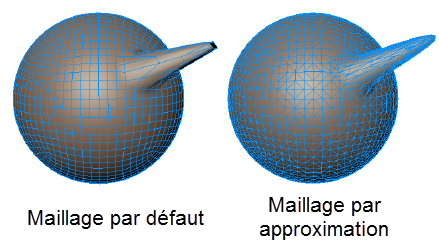
Dans la mesure où une copie de maillage par approximation ne peut pas comporter de couches de sculpture, de niveaux de subdivision, d'arêtes non multiples ni de configuration PTEX, il est conseillé de faire appel à cette méthode le plus tôt possible dans le workflow (c'est-à-dire, avant de créer les textures).
Remarque : Lorsque vous essayez de sculpter un maillage qui ne convient pas au maillage par approximation à l'aide d'un outil de sculpture alors que l'option Maillage par approximation est activée dans l'une des propriétés des outils de sculpture, Mudbox convertit automatiquement le maillage.Pour en savoir plus, reportez-vous à la rubrique Maillage par approximation dynamique dans la section Présentation de la sculpture.Reportez-vous à la rubrique Augmenter la résolution du maillage pour les détails ajoutés pour en savoir plus sur les outils dédiés permettant d'augmenter ou de réduire la résolution du maillage à la volée.
- Réduire le maillage
-
Ouvre les options Réduire le maillage, qui vous permettent de spécifier la façon dont vous souhaitez réduire la taille des maillages actifs ou sélectionnés. Reportez-vous également à la rubrique Réduction d'un maillage.
- Appliquer une retopologie
-
Sélectionnez Nouvelle opération pour lancer une nouvelle opération de retopologie ou sélectionnez une opération précédemment enregistrée. Reportez-vous également à la rubrique Application d'une retopologie à un maillage.
- Créer maillage à partir de courbes
-
Ouvre la fenêtre Créer maillage à partir de courbes, qui vous permet de définir les options souhaitées lors de la création d'un maillage basé sur des courbes 3D. Reportez-vous également à la rubrique Création d'un maillage à partir de courbes.
- Dupliquer les faces sélectionnées
-
Copie les faces sélectionnées pour créer un maillage. Reportez-vous à la rubrique Duplication de faces en tant que nouveau maillage.
Lors de la création du maillage, Mudbox ancre les couches de sculpture au niveau de subdivision courant à partir du maillage source, de sorte que le maillage obtenu conserve la résolution et les caractéristiques de surface des faces sélectionnées, sans toutefois posséder de niveau de subdivision ou de couche de sculpture. Les couches de peinture ou les informations sur chaque sommet des faces sélectionnées sont copiées dans le nouveau maillage.
Dans la Liste d'objets, le maillage obtenu est nommé d'après le maillage d'origine, auquel le suffixe "_extrait" est ajouté.
- Basculer le maillage
-
Permet d'inverser l'intégralité du maillage autour de l'axe spécifié, y compris tous les niveaux de subdivision et les couches de sculpture.
Sélectionnez l'une des sous-options suivantes, selon la façon dont vous souhaitez que le maillage inversé soit positionné :
- Autour de l'axe X
- Autour de l'axe Y
- Autour de l'axe Z
- Autour de l'axe X local
- Autour de l'axe Y local
- Autour de l'axe Z local
- De Y Haut à Z Haut
- De Z Haut à Y Haut
Le basculement du maillage depuis Z Haut vers Y Haut ou Y Haut vers Z Haut facilite l'utilisation de maillages créés dans d'autres applications et appliquant une orientation de scène par défaut différente de Mudbox. Par exemple, vous pouvez importer un modèle, le basculer vers une orientation Y Haut tout en travaillant dessus dans Mudbox, puis le basculer vers l'orientation Z Haut lorsque vous êtes prêt à exporter.
Remarque : Mudbox inverse également les UV de maillage, de manière à ce que le texte ou les logos d'une texture peinte soient mis en miroir dans le maillage inversé.Reportez-vous également à la rubrique Basculement d'un modèle.
- Rendre symétrique
-
Ouvre les options de la fonction Rendre symétrique, qui vous permet de convertir un maillage existant en un nouveau maillage topologiquement symétrique par copie, copie miroir et fusion des côtés opposés du maillage (sur une partie ou l'ensemble des trois axes). Reportez-vous également à la rubrique Application d'une symétrie à un maillage existant.
- Corriger
-
Remplit un perçage à l'intérieur des bordures sélectionnées ou supprime des parties d'un maillage. Reportez-vous à la rubrique Correction des trous dans un maillage.
L'outil Corriger prend en compte votre sélection. Les sélections suivantes permettent d'obtenir le comportement associé :
- Une boucle entièrement fermée d'arêtes ou de faces de bordure : le perçage dans la boucle est fermé.
- Faces intérieures sans arêtes de bordure : les faces sélectionnées sont supprimées et corrigées avec des faces triangulaires.
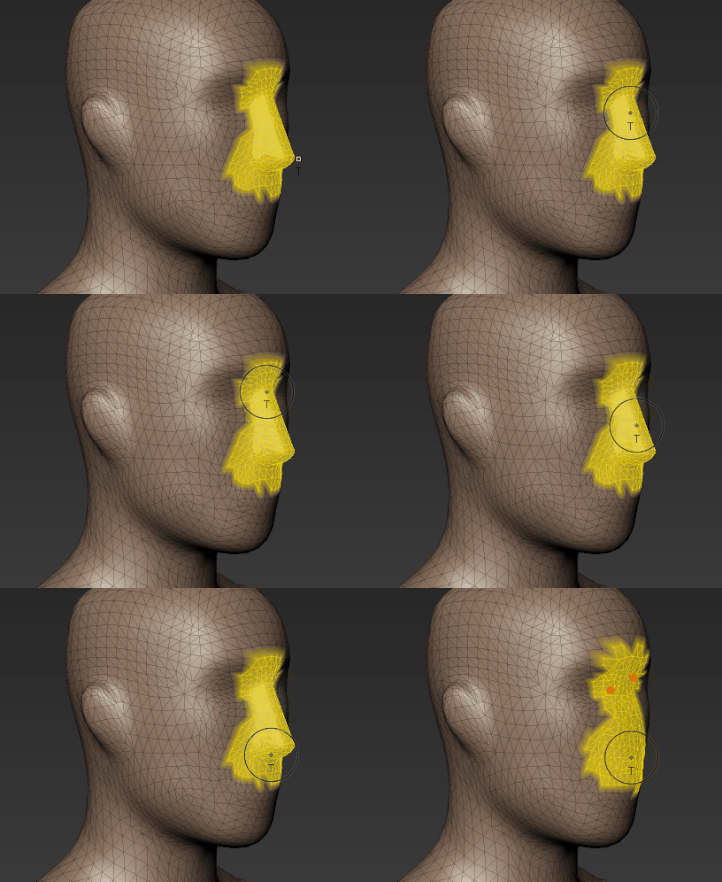
Sur un maillage triangulé ne comportant pas d'arêtes ou de faces de bordure, les faces sélectionnées sont supprimées et corrigées.
- Dans le cas des arêtes ou faces de bordure qui ne forment pas une boucle entièrement fermée, aucune action n'est effectuée.
- Plusieurs groupes distincts de faces intérieures (par exemple, les quatre jambes d'une vache) : Mudbox parcourt chaque sélection, en supprimant les faces sélectionnées et en remplissant les perçages avec des fragments de faces triangulaires.
- Resserrer la sélection
-
Resserre les faces sélectionnées sur la surface, comme un tambour. Cette opération aplanit autant que possible la zone sélectionnée entre les arêtes de bordure et ignore les faces environnantes.
Utilisez l'option Resserrer la sélection avec l'option Corriger (reportez-vous à la rubrique Correction des trous dans un maillage) ou comme outil de sculpture. Reportez-vous également à la rubrique Lissage des zones sélectionnées d'un maillage.
- Caréner la sélection
-
Lisse la transition entre les faces sélectionnées et les faces environnantes, en fusionnant la zone sélectionnée avec la zone environnante.
L'option Caréner la sélection est conçue pour être utilisée avec l'option Maillage > Corriger. Reportez-vous aux rubriques Correction des trous dans un maillage et Lissage des zones sélectionnées d'un maillage.
- Transférer les détails
-
Transfère les détails de sculpture haute fréquence, les poids des jonctions et les couches de sculpture d'un maillage haute résolution (source) à un maillage avec une topologie différente (cible). Reportez-vous à la rubrique Transfert de détails de sculpture.