Erfahren Sie mehr über die Unterschiede zwischen der Arbeit mit den beiden Datenbanktypen.
Cloud-Datenbanken stehen Benutzern zur Verfügung, die ein Autodesk-Abonnement für InfoWorks WS Pro besitzen.
Die Arbeitsweise in InfoWorks WS Pro mit einer Cloud-Datenbank weist einige wesentliche Änderungen auf. Sie bietet nicht nur die großen Vorteile einer cloudbasierten SaaS-Bereitstellung, sondern auch eine starke Kontinuität mit den besten Aspekten einer lokalen InfoWorks WS Pro-Instanz.
Dieses Dokument bietet einen Überblick über die Unterschiede bei der Arbeit mit Cloud- und lokalen Datenbanken. Es hebt Aspekte hervor, die neu sind, sowie solche, die nicht mehr relevant sind. Außerdem sind in der neuen Cloud-Datenbank einige Funktionen aus lokalen Datenbanken noch nicht verfügbar.
Verwenden von InfoWorks WS Pro mit Cloud-Datenbanken
Für den Zugriff auf Cloud-Datenbanken und Cloud-Simulationen benötigen Sie ein Autodesk-Abonnement und müssen sich anmelden. Außerdem muss Ihr Unternehmen einen Hub für Ihr Team einrichten. Sobald Sie Teil eines Teams mit Berechtigungen für InfoWorks WS Pro und Innovyze Cloud Service sind, können Sie über InfoWorks WS Pro auf die Cloud-Funktionen zugreifen.
Um die Cloud-Datenbanken innerhalb der Software zu verwenden, wählen Sie eine Cloud-Datenbank über das Dialogfeld Öffnen/Erstellen aus. Wählen Sie zunächst einen Cloud-Hub aus der Dropdown-Liste der verfügbaren Hubs aus. Als Nächstes können Sie eine vorhandene Datenbank im Hub aus der Dropdown-Liste öffnen oder eine neue Datenbank erstellen, indem Sie auf Neu klicken.
Wählen oder Erstellen einer Datenbank
Im Gegensatz zu lokalen Datenbanken, die auf Ihrem PC oder einem Server gespeichert sind, werden Cloud-Datenbanken im Cloud-Datenspeicher für den Hub gespeichert, in dem Sie arbeiten.
Beachten Sie, dass temporäre Änderungen an Objekten mit Versionsverwaltung im lokalen Arbeitsordner gespeichert werden, ähnlich wie beim Arbeiten auf einem Arbeitsgruppenserver. Auf ähnliche Weise wird der lokale Ordner Ergebnisse verwendet, um für einen effizienten Zugriff auf Simulationsergebnisse und eine effiziente Navigation zu diesen zu sorgen.
Cloud-Datenbankverwaltung
Cloud-Datenbanken können über das Info360 Model Management-Webportal verwaltet werden. Dieses Webportal ermöglicht das Sichern, Wiederherstellen, Löschen und Umbenennen von Datenbanken. Details zu Läufen und Simulationen können ebenfalls über das Portal angezeigt werden. Beachten Sie, dass bestimmte Aktionen nur von Administratoren ausgeführt werden können. Um auf das Webportal für die Cloud-Datenbankverwaltung zuzugreifen, wechseln Sie zu Datei  Datenbankeinstellungen Cloud-Datenbankverwaltung. Dieses Menü ist nur verfügbar, wenn die aktive Datenbank eine Cloud-Datenbank ist.
Übertragbare Datenbanken
Übertragbare Datenbanken können zum Kopieren von Daten in und aus Cloud-Datenbanken auf die gleiche Weise wie für lokale Datenbanken verwendet werden. Ebenso können Daten aus lokalen Datenbanken in Cloud-Datenbanken kopiert werden.
Aktualisieren einer Datenbank
Die Version und das Aktualisierungsverfahren für Cloud-Datenbanken weisen das gleiche Verhalten auf wie bei lokalen Datenbanken.
Objekte mit Versionsverwaltung
Für Netze und andere Objekte mit Versionsverwaltung wird die Versionierung mit dem Zusammenführungsstil verwendet.
Die Methode mit dem Sperrstil, die das Eincheck- und Auscheckverhalten verwendet, ist in Cloud-Datenbanken nicht verfügbar.
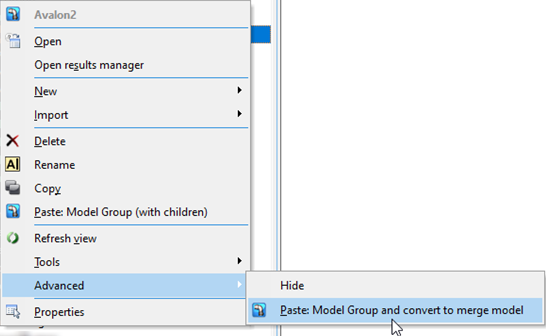
Daher müssen alle Objekte mit Versionsverwaltung mit dem gelben Symbol, das die Sperrstilmethode angibt, in einen Zusammenführungsstil konvertiert werden, bevor sie in eine Cloud-Datenbank übertragen werden können. Beachten Sie, dass die einfachste Methode zum Konvertieren dieser Objekte darin besteht, sie zu kopieren und dann im Kontextmenü Optionen die Option Erweitert Einfügen und in Zusammenführungsmodell konvertieren auszuwählen.
Dialogfeld Lauf
Bei Verwendung einer Cloud-Datenbank finden alle Simulationen in der Cloud statt. Derzeit werden nicht alle Lauftypen und Laufoptionen für Cloud-Computing unterstützt.
- Normal
- Kalibrierung
- Systemenergiehöhenkurve
- Wasserqualität
- Löschwasser
- Analyse kritischer Verbindungen
- Spülung
- InfoWorks TS
Darüber hinaus kann die Option Allgemeiner Mehrfachlauf auf Simulationen des Typs Normal, Wasserqualität und Löschwasser angewendet werden, um Cloud-Computing zu nutzen.
Experimentelle Läufe wurden durch reservierte Läufe in Cloud-Datenbanken ersetzt. Weitere Informationen zum geänderten Arbeitsablauf finden Sie auf der Seite Reservierte Läufe.
Die übrigen Lauftypen werden für zukünftige Versionen in Betracht gezogen.
Planen von Läufen und Speicherort für Lauf-Computer und Ergebnisse
- Der Cloud-Computer, auf dem eine Simulation ausgeführt wird, wird festgelegt. Es müssen keine Agent-Farmen verwaltet werden.
- Simulationen werden sofort ausgeführt. Es ist nicht erforderlich, einen Lauf zu planen.
- Ergebnisse aus Cloud-Simulationen werden in der Cloud gespeichert.
- Der Text Ergebnisort und die Schaltfläche Lauf planen werden aus dem Dialogfeld Lauf entfernt.
- Die Informationen zum Ergebnisort werden aus dem Raster Läufe verwalten der Laufgruppe entfernt.
- Im Fenster Systemsteuerung ist die Schaltfläche Zeitplan (grüne Uhr) nicht mehr vorhanden.
- Mit der an mehreren Stellen verfügbaren Option Erneut ausführen wird das Dialogfeld Läufe planen nicht geöffnet.
- Remote-Stammverzeichnisse müssen nicht ausgewählt werden, und das Dialogfeld zu ihrer Angabe wird entfernt.
Ergebnisse verwalten
Simulationsergebnisse werden entweder lokal oder in der Cloud gespeichert. Daher wird in der Spalte Speicherort in der Ansicht Ergebnisverwaltung entweder Lokaler Computer oder Cloud angezeigt, um anzugeben, wo die Ergebnisse gespeichert werden. Eine Protokolldatei ist nur für ein Simulationsergebnis verfügbar, das auf dem lokalen Computer gespeichert ist. Die Größe der Ergebnisdatei wird ebenfalls nur für lokal gespeicherte Ergebnisdateien einbezogen.
Die Optionen im Menü Ergebnisverwaltung – Dateien mit zeitvariablen Ergebnissen löschen und Ergebnisdateien auf Server verschieben – gelten nicht für Cloud-Simulationen und sind daher im Popup-Rastermenü Cloud-Simulationen deaktiviert. Das Symbol für den Simulationsstatus des verbleibenden Objekts wird abgeblendet dargestellt, um anzugeben, dass die Ergebnisse weiterhin in der Cloud zum Herunterladen verfügbar sind. Die Option Simulation erneut ausführen kann nur für eine Cloud-Simulation mit dem Status Fehlgeschlagen oder Unbekannt verwendet werden.
Ergebnisse herunterladen
Simulationsergebnisse, die nicht lokal verfügbar sind, können, falls verfügbar, aus der Cloud heruntergeladen werden. Dadurch können Sie, wenn Sie Zugriff auf dieselbe Datenbank haben, Ergebnisse freigeben, ohne die Simulation selbst ausführen zu müssen. Außerdem können Ergebnisse, die möglicherweise aus einem lokalen Ergebnisordner gelöscht wurden, erneut installiert werden.
Verwalten des Papierkorbs
Der Papierkorb in Cloud-Datenbanken löscht Objekte automatisch nach 30 Tagen. Einzelne Objekte können noch früher manuell gelöscht oder bei Bedarf wiederhergestellt werden. Diese automatische Bereinigung soll dazu beitragen, den Papierkorb frei von älteren Objekten zu halten, damit kürzlich recycelte Objekte gefunden werden können.
Rippling-Updates
Diese Option wurde entfernt.
Importprogramm für Migrationsdateien
Die Möglichkeit zum Importieren von Migrationsdateien aus InfoWorks WS 18 ist für Cloud-Datenbanken nicht verfügbar.