[需要エリア]グリッド ビューは、需要エリアの表示、編集、分析に使用されます。
このビューを表示するには、[ウィンドウ] | [グリッド ウィンドウ] | [新規需要エリア ウィンドウ]を選択します。ネットワークはバージョン管理オブジェクトです。「バージョン管理オブジェクトを管理する」を参照してください。
InfoWorks で需要エリア分析を実行する前に、次のことを実行する必要があります。
- すべての既知の需要(従量制使用量)をネットワークに配分します。需要エリア分析で計算される不明な需要プロファイルのプロパティ数は、[ノード需要]ページの[ノード需要]グリッドに入力する必要があります。顧客ポイントが使用可能な場合は、静的需要配分ツールを使用してネットワークに配分する必要があります。
- 大口の従量制消費者は、直接需要として入力する必要があります。大口の従量制消費者を表すために中継ノードを使用しないでください。
- 需要エリア分析によって計算されるすべての不明需要および漏水需要の需要カテゴリーを含む、テンプレート需要ダイアグラムを設定します。
- ノードに割り当てられた需要エリア コードまたは需要エリア ポリゴンを設定します。
InfoWorks は次のものを使用して、流量と漏水の分析を 24 時間にわたって実行します。
- ネットワーク
- コントロール
- ライブ データ コンフィギュレーション
- 需要ダイアグラム
- シミュレーション結果: ネットワークおよびコントロールのビューと同じウィンドウ(オプション)
分析で使用するアイテムは開いている必要があります。
[需要エリア]グリッド ビューのコンテキスト メニュー オプション
該当するデータ行を右クリックすると、コンテキスト メニューが表示されます。複数の行にメニュー項目を適用するには、複数の行を選択して右クリックします。複数の行のプロパティを一度に表示することはできません。複数の行が選択されている場合は、現在のセルを含む行のプロパティが表示されます。
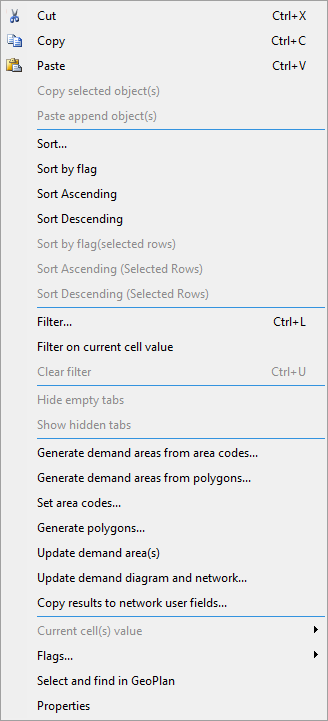
[需要エリア]グリッド ビューのコンテキスト メニュー
- [エリア コードから需要エリアを生成]はノード オブジェクトの既存のエリア コードから、[ポリゴンから需要エリアを生成]は提供された一連のポリゴンから、それぞれ需要エリアを生成します。詳細については、以下の「需要エリアを生成する」を参照してください。
- [エリア コードの設定]は、需要エリア内のすべてのノードのエリア コードを需要エリア ID に設定します。
- [ポリゴンを生成]は、境界条件に基づいて、隣接する一連の需要エリアに対してポリゴンを生成します。各エリアのポリゴンは、そのエリア内のすべてのノード、リンク、および配分された顧客ポイントを囲みます。隣接するエリアのポリゴン境界は一致します。作成されたポリゴンを境界ポリゴンで囲むこともできます。囲まない場合は、ネットワーク範囲がポリゴンの外側の制限とみなされます。
- [需要エリアの更新]は、需要分析を再計算して検証を行い、検証結果をグリッド ビューに報告します。
- [需要ダイアグラムとネットワークを更新]は、需要ダイアグラムの計算済みプロファイルまたはネットワークの需要と漏水(あるいはその両方)を更新します。詳細については、以下の「需要ダイアグラムとネットワークを更新する」を参照してください。
- [ネットワーク ユーザー フィールドに結果をコピー]は、選択したオブジェクト タイプの結果フィールドを、関連するユーザー ナンバー フィールドにコピーします。
- [ジオプランで選択と検索]は、選択した需要エリアに現在あるネットワーク オブジェクトを選択します。
- [プロパティ]は、グリッドで選択した 1 つの行のプロパティ シートを表示します。詳細については、以下の「需要エリアのプロパティ」を参照してください。
需要エリアを生成する
[需要エリア]グリッド ビューを右クリックし、コンテキスト メニューから[エリア コードから需要エリアを生成]または[ポリゴンから需要エリアを生成]を選択します。[需要エリアを生成]ダイアログが表示されます。
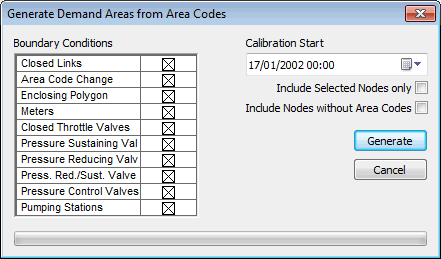
[需要エリアを生成]ダイアログ
エリア コードから(推奨)
エリア コードから需要エリアを生成する場合、InfoWorks では次の手順が使用されます。
- ネットワーク内のノードをランダムに選択します。このノードがシード ノードになります。
- そのシード ノードから、いずれかの境界条件またはネットワークの制限が満たされるまでトレースします。選択されたノードは、以降の検索から除外されます。
- 最初に選択したシード ノードと同じ需要エリア コードを持つネットワーク内の他のノードを検索します。
- ステージ 3 で見つかったノードに対して、ステージ 1 ~ 3 が繰り返されます。その結果として選択されたノードとリンクにより、需要エリアが定義されます。
- すべてのノードが検索から除外されて、需要エリアの作成が完了するまで、ステージ 1 ~ 4 が繰り返されます。
選択したエリア コードに対してのみ需要エリアを生成するには、[選択ノードのみを含める]チェックボックスをオンにします。ジオプランで現在ハイライトされているノードのみがシード ノードとして選択されるようになります。
エリア コードのないノードをシード ノードとして選択できるようにするには、[エリア コードのないノードを含める]チェックボックスをオンにします。
ポリゴンから
ポリゴンから需要エリアを生成する場合、InfoWorks では次の手順が使用されます。
- ネットワーク内のノードをランダムに選択します。このノードがシード ノードになります。
- そのシード ノードから、ポリゴン内の他のすべてのノードが見つかるか、いずれかの境界条件が満たされるまでトレースします。選択されたノードは、以降の検索から除外されます。
- 現在のポリゴン内で、最初に選択したシード ノードと同じ需要エリア コードを持つネットワーク内の他のノードを検索します。
- ステージ 3 で見つかったノードに対して、ステージ 1 ~ 3 が繰り返されます。
- すべてのノードが検索から除外されて、需要エリアの作成が完了するまで、ステージ 1 ~ 4 が繰り返されます。
選択したポリゴンに対してのみ需要エリアを生成するには、[選択ノードのみを含める]チェックボックスをオンにします。ジオプランで現在ハイライトされているノードのみがシード ノードとして選択されるようになります。
注: この方法では、分割ポリゴンは考慮されません。
需要ダイアグラムとネットワークを更新する
[需要エリア]グリッド ビューを右クリックし、コンテキスト メニューから[需要ダイアグラムとネットワークを更新]を選択します。[需要ダイアグラムとネットワークを更新]ダイアログが表示されます。
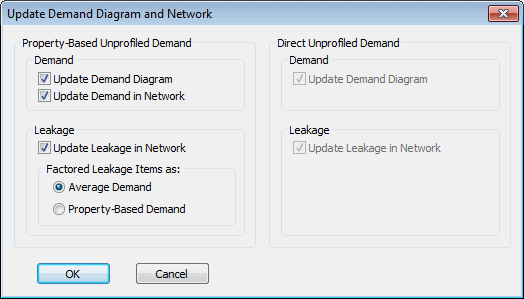
[需要ダイアグラムとネットワークを更新]ダイアログ
要求
需要ダイアグラムを更新: このボックスをオンにすると、需要ダイアグラムが更新されます。[需要エリア]の[パラメータ]ページで不明需要として選択された需要カテゴリー プロファイルが、需要エリア分析から計算された不明需要で更新されます。
ネットワークの要求を更新([不明需要]が[プロパティ ベース]の場合のみ): このボックスをオンにすると、ネットワーク内のノードに割り当てられた需要が更新されます。[ノード需要]ページの需要グリッドの特定消費値が、需要エリア分析から計算された特定消費で更新されます。
漏水
ネットワークの漏水を更新: このボックスをオンにすると、ネットワーク内のノードに割り当てられた漏水が更新されます。
算入した漏水を更新する場合、次の 2 つのオプションがあります。
- 平均需要として更新: [ノード需要]ページの需要グリッドの平均需要値が、需要エリア分析から計算された平均需要で更新されます。
- プロパティ ベースの需要として更新: [ノード需要]ページの需要グリッドの特定消費値が、需要エリア分析から計算された特定消費で更新されます。
結果をネットワーク ユーザー フィールドにコピーする
[需要エリア]グリッド ビューを右クリックし、コンテキスト メニューから[ネットワーク ユーザー フィールドに結果をコピー]を選択します。[結果をユーザー フィールドにコピー]ダイアログが表示されます。
[オブジェクト タイプ]ボックスを使用して、含めるオブジェクト タイプを選択します。[マッピング]で、ドロップダウン メニューから適切なユーザー ナンバーを選択します。
[OK]をクリックすると、選択したオブジェクト タイプの結果フィールドが、関連するユーザー ナンバー フィールドにコピーされます。
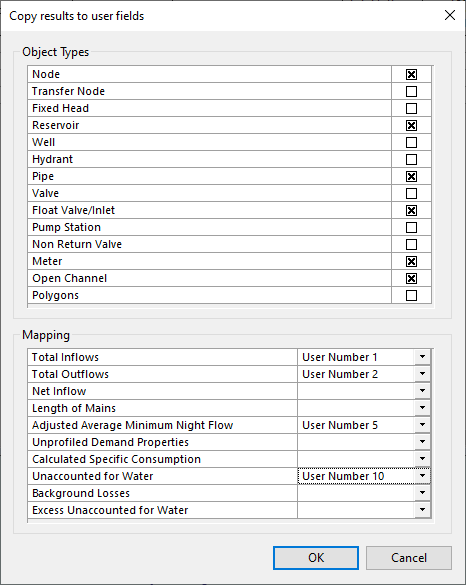
[結果をユーザー フィールドにコピー]ダイアログ
需要エリアのプロパティ
[需要エリア]プロパティ シートでは、需要エリアのパラメータを変更したり、需要エリア分析の結果を表示したりできます。
[需要エリア]プロパティ シートは、次のページで構成されています。
- [需要エリア]の[パラメータ]ページ
- [需要エリア]の[定義]ページ
- [需要エリア]の[目標ポイント]ページ
- [需要エリア]の[PM エリア]ページ
- [需要エリア]の[ライブ データの使用]ページ
- [需要エリア]の[流量/水圧]ページ
- [需要エリア]の[計算]ページ
- [需要エリア]の[需要/漏水]ページ
- [需要エリア]の[需要/漏水グリッド]ページ
- [需要エリア]の[予想漏水量]ページ
- [ノート]ページ
[需要エリア]プロパティ シートを表示するには、[需要エリア]グリッド ビューを右クリックし、コンテキスト メニューから[プロパティ]を選択します。
プロパティ シートでは、次のオプションを使用できます。
- 戻る: [需要エリア]グリッド ビューの前の需要エリアのプロパティ シートを表示します。
- 進む: [需要エリア]グリッド ビューの次の需要エリアのプロパティ シートを表示します。
- 更新: 需要エリアの値を再計算します。
- 適用: プロパティ シートに加えられた変更を保存します。再計算は行われません。
- OK: 行われた変更を保存してプロパティ シートを閉じます。再計算は行われません。
- キャンセル: 行われた変更を無視してプロパティ シートを閉じます。