工具を使用する
ライブラリ内の工具を管理するためのオプションには、ダイアログの上部バーまたはコンテキスト メニューからアクセスします。
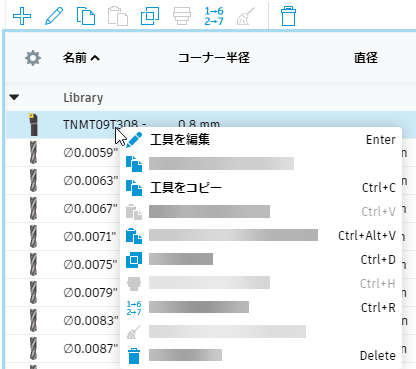
一般的な工具管理作業を実行するには、次の手順に従います。
| 目的 | 必要な操作 |
|---|---|
| 工具を検索する | 検索ボックスに、工具名に含まれている文字列を入力します。 |
| 工具を作成する | 1.工具を含めるライブラリを選択します。 2. [新規工具]  をクリックします。 をクリックします。3.工具タイプを選択します。 4.表示されたダイアログで、工具パラメータを定義します。 [ドキュメント]、[ローカル]、および[クラウド]のフォルダ内に工具を作成できます。 |
| ライブラリ内で工具をコピーする | 1.工具を選択します。 2.ダイアログ上部の[複製]  をクリックします。 をクリックします。 |
| ライブラリ間で工具をコピーして貼り付ける | 1.コピーする工具を選択します。 2.[工具をコピー] ![[工具をコピー]アイコン](../images/icon/copy-tool-icon.png) をクリックします。 をクリックします。3.ターゲット ライブラリを開きます。 4.[工具を貼り付け] ![[工具を貼り付け]アイコン](../images/icon/tl-paste-tool-icon.png) をクリックします。 をクリックします。 |
| 工具を修正する | 1.工具を選択します。 2.[編集]  をクリックします。 をクリックします。[ドキュメント]、[ローカル]、および[クラウド]のフォルダ内の工具を修正できます。 |
| 工具からホルダーをコピーする | 1.ホルダーを含む工具を選択します。 2.工具を右クリックし、コンテキスト メニューから[工具からホルダーをコピー]を選択します。 3.ホルダーを貼り付ける工具を選択して右クリックし、[ホルダーを貼り付け]を選択します。 |
| 工具を再番号付け | 1.[Shift] キー、または、[Ctrl] キーを押しながら工具をクリックして、再番号付けする工具を選択します。 2.選択した工具を右クリックして、コンテキスト メニューから[工具の再番号付け] ![[工具の再番号付け]アイコン](../images/icon/tl-renumber-tool-icon.png) を選択します。 を選択します。3.[工具を再番号付け]ダイアログで、開始値と増分値を設定します。テーブルで、工具番号の変更をプレビューします。 4.[再番号付け]をクリックして、変更を確定します。 |
工具テーブルをカスタマイズする
| 目的 | 必要な操作 |
|---|---|
| テーブル列をカスタマイズする | [設定]  をクリックし、テーブルの列に表示する工具プロパティを選択します。 をクリックし、テーブルの列に表示する工具プロパティを選択します。 |
| 列の順序を変更する | 列見出しをクリックします。サイズ、数値、アルファベット順で並べ替えることができます。 たとえば、工具を直径で並べ替える場合、[直径]列の見出しをクリックします。同じ列を 2 回クリックすると、昇順と降順の間で切り替わります。 |
| 列の幅を変更する | 列の境界線を選択したままドラッグします。 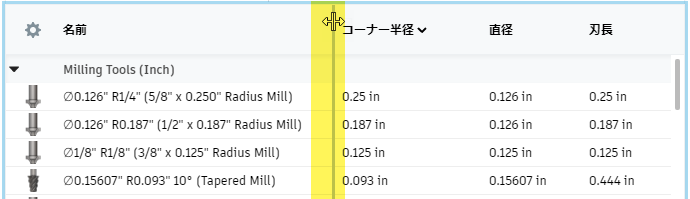 |