La vista griglia Area domanda viene utilizzata per visualizzare, modificare e analizzare le aree di domanda.
Per visualizzare la vista, scegliere Finestra | Finestre griglia | Finestra Nuova area richiesta. Le reti sono oggetti con controllo della versione: vedere Gestione di oggetti con controllo della versione.
Prima di eseguire l'analisi dell'area domanda in InfoWorks, è necessario eseguire le seguenti operazioni:
- Tutta la domanda nota (utilizzo misurato) allocata alla rete. I conteggi proprietà del profilo domanda sconosciuto da calcolare mediante l'analisi dell'area domanda devono essere immessi nella griglia Domanda nodi nella pagina Domanda nodi. Se sono disponibili punti cliente, è necessario utilizzare lo strumento Allocazione della domanda statica per allocarli alla rete.
- I grandi consumatori misurati devono essere inseriti come domande dirette. I nodi di trasferimento non devono essere utilizzati per rappresentare grandi consumatori misurati.
- Una configurazione Diagramma di domanda del template che include le categorie di domanda per tutte le domande non profilate e le domande di perdita da calcolare mediante l'analisi dell'area domanda
- Codici dell'area domanda assegnati a nodi o alla configurazione di poligoni dell'area domanda
In InfoWorks verrà utilizzato quanto segue per eseguire l'analisi della portata e delle perdite in un periodo di 24 ore:
- Rete
- Controllo
- Configurazione dati live
- Diagramma di domanda
- Risultati simulazione: nella stessa finestra della vista di rete e di controllo (facoltativo)
Gli elementi da utilizzare nell'analisi devono essere aperti.
Opzioni del menu contestuale della vista griglia Area domanda
Fare clic con il pulsante destro del mouse sulla riga di dati appropriata per visualizzare il menu contestuale. Per applicare una voce di menu a più righe, selezionare più righe, quindi fare clic con il pulsante destro del mouse. Le proprietà non possono essere visualizzate per più di una riga alla volta. Se sono presenti righe selezionate, verranno visualizzate le proprietà della riga contenente la cella corrente.
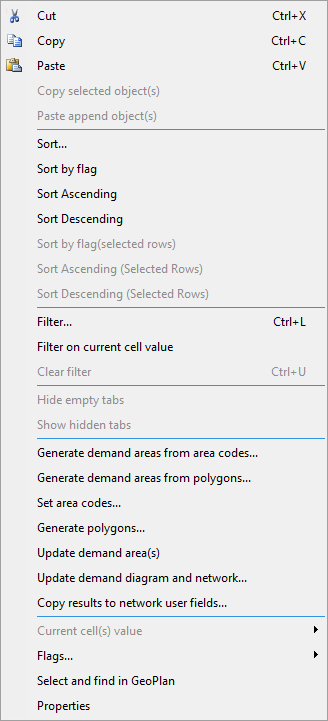
Menu contestuale della vista griglia Area domanda
- Genera aree di richiesta da prefissi e Genera aree di richiesta da poligoni consentono di generare le aree di richiesta dai codici area esistenti in corrispondenza degli oggetti nodo o da un gruppo di poligoni fornito. Per ulteriori dettagli, vedere la sezione Generazione di aree domanda riportata di seguito.
- Imposta codici area consente di impostare il codice area di tutti i nodi nell'area domanda sull'ID area domanda.
- Genera poligoni consente di generare poligoni per una raccolta di aree domanda contigue in base alle condizioni al contorno. I poligoni di ogni area racchiudono tutti i nodi, i collegamenti e i punti cliente allocati in tale area. I contorni del poligono per le aree adiacenti coincidono. I poligoni creati possono essere racchiusi da un poligono di delimitazione oppure le estensioni della rete verranno considerate come limiti esterni dei poligoni.
- Aggiorna area/e richiesta/e consente di ricalcolare l'analisi della domanda ed eseguire la convalida, segnalando il risultato della convalida nella vista griglia.
- Aggiorna diagramma di domanda e rete consente di aggiornare il profilo calcolato nel diagramma di domanda e/o la domanda e le perdite nella rete. Per ulteriori dettagli, vedere la sezione Aggiornamento del diagramma di domanda e della rete riportata di seguito.
- Copia i risultati nei campi utente di rete consente di copiare campi dei risultati nei campi del numero utente pertinenti per i tipi di oggetto selezionati.
- Seleziona e trova nella Planimetria consente di selezionare gli oggetti di rete attualmente presenti nelle aree di richiesta selezionate.
- Proprietà visualizza il foglio proprietà per la singola riga selezionata nella griglia. Per ulteriori dettagli, vedere la sezione Proprietà area domanda riportata di seguito.
Generazione di aree domanda
Fare clic con il pulsante destro del mouse nella vista griglia Area domanda e selezionare Genera aree di richiesta da codici area o Genera aree di richiesta da poligoni nel menu contestuale. Verrà visualizzata la finestra di dialogo Genera aree di richiesta.
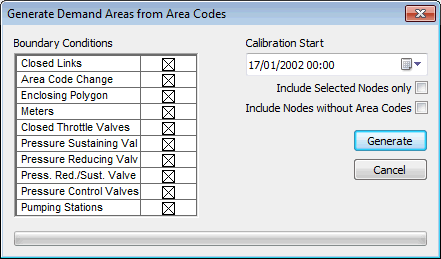
Finestra di dialogo Genera aree di richiesta
Da codici area (scelta consigliata)
Durante la generazione di aree domanda da codici area, verrà utilizzata la seguente procedura in InfoWorks:
- Selezionare un nodo casuale nella rete. Questo nodo diventa un nodo seme.
- Tracciare dal nodo seme fino a quando non vengono soddisfatte le condizioni al contorno o i limiti della rete. I nodi selezionati verranno quindi esclusi da qualsiasi ricerca successiva.
- Cercare tutti gli altri nodi della rete con lo stesso codice area domanda del nodo iniziale selezionato.
- Per i nodi trovati nella fase 3, le fasi 1-3 vengono ripetute. La selezione di nodi e collegamenti che ne risulta definisce l'area domanda.
- Le fasi da 1 a 4 vengono ripetute fino a quando tutti i nodi vengono esclusi dalla ricerca e la creazione delle aree domanda è completata.
Per generare le aree domanda solo per i codici area selezionati, selezionare la casella Includi solo i nodi selezionati. Solo i nodi attualmente evidenziati nella Planimetria verranno presi in considerazione per la selezione come nodo seme.
Per consentire ai nodi senza codice area di essere selezionati come nodo seme, selezionare la casella Includi nodi senza prefissi.
Da poligoni
Durante la generazione di aree di richiesta da poligoni, verrà utilizzata la seguente procedura in InfoWorks:
- Selezionare un nodo casuale nella rete. Questo nodo diventa il nodo seme.
- Tracciare dal nodo seme fino a quando non vengono trovati tutti gli altri nodi all'interno del poligono o fino a quando non viene soddisfatta una qualsiasi delle condizioni al contorno. I nodi selezionati verranno quindi esclusi da qualsiasi ricerca successiva.
- Cercare tutti gli altri nodi della rete all'interno del poligono corrente che hanno lo stesso codice area domanda del nodo iniziale selezionato.
- Per i nodi trovati nella fase 3, le fasi 1-3 vengono ripetute.
- Le fasi da 1 a 4 vengono ripetute fino a quando tutti i nodi vengono esclusi dalla ricerca e la creazione delle aree domanda è completata.
Per generare aree domanda solo per i poligoni selezionati, selezionare la casella Includi solo i nodi selezionati. Solo i nodi attualmente evidenziati nella Planimetria verranno presi in considerazione per la selezione come nodo seme.
Nota: Questo metodo non tiene conto dei poligoni divisi.
Aggiornamento del diagramma di domanda e della rete
Fare clic con il pulsante destro del mouse nella vista griglia Area domanda e selezionare Aggiorna diagramma di domanda e rete nel menu contestuale. Viene visualizzata la finestra di dialogo Aggiorna diagramma di domanda e rete.
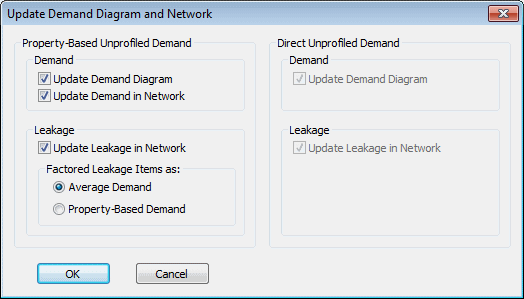
Finestra di dialogo Aggiorna diagramma di domanda e rete
Domanda
Aggiorna diagramma di domanda: selezionare questa casella per aggiornare il Diagramma di domanda. Il profilo Categoria domanda selezionato come Domanda non profilata nella pagina Parametri dell'area domanda verrà aggiornato con la domanda non profilata calcolata dall'analisi dell'area domanda.
Aggiorna domanda nella rete (dove Domanda non profilata è solo basata su proprietà): selezionare questa casella di controllo per aggiornare la domanda assegnata ai nodi nella rete. I valori di Consumo specifico nella griglia di domanda nella pagina Domanda nodi verranno aggiornati con il consumo specifico calcolato dall'analisi dell'area domanda.
Perdita
Aggiorna perdita nella rete: selezionare questa casella per aggiornare la perdita assegnata ai nodi nella rete.
Per l'aggiornamento delle perdite fattorizzate sono disponibili due opzioni:
- Aggiorna come Domanda media: i valori di Domanda media nella griglia di domanda della pagina Domanda nodi verranno aggiornati con la Domanda media calcolata dall'analisi dell'area domanda
- Aggiorna come Richiesta basata sulle proprietà: i valori di Consumo specifico nella griglia di richiesta della pagina Domanda nodi verranno aggiornati con il consumo specifico calcolato dall'analisi dell'area di richiesta.
Copia dei risultati nei campi utente di rete
Fare clic con il pulsante destro del mouse nella vista griglia Area domanda e selezionare Copia i risultati nei campi utente di rete nel menu contestuale. Viene visualizzata la finestra di dialogo Copia i risultati nei campi utente.
Selezionare i tipi di oggetto da includere utilizzando la casella. Per la Mappatura, selezionare nel menu a discesa il numero utente appropriato.
Dopo aver fatto clic su OK, i campi dei risultati vengono copiati nei relativi campi numero utente per i tipi di oggetto selezionati.
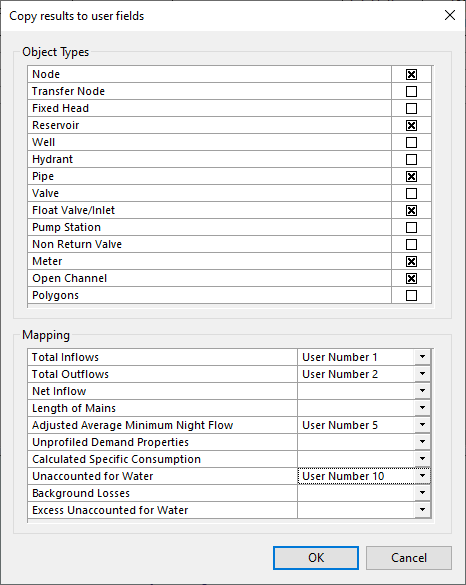
Finestra di dialogo Copia risultati nei campi utente
Proprietà area domanda
Il foglio proprietà dell'area domanda consente di modificare i parametri dell'area domanda e di visualizzare i risultati dell'analisi dell'area della domanda.
Il foglio proprietà dell'area domanda è composto dalle seguenti pagine:
- Pagina Parametri area domanda
- Pagina di definizione dell'area domanda
- Pagina Punti target area domanda
- Pagina Aree PM area domanda
- Pagina Uso dati live area domanda
- Pagina Portata/pressione area domanda
- Pagina Calcolo area domanda
- Pagina Domanda/Perdita dell'area domanda
- Pagina griglia Domanda/Perdita dell'area domanda
- Pagina Perdita prevista area domanda
- Pagina Note
Per visualizzare il foglio proprietà Area domanda, fare clic con il pulsante destro del mouse sulla vista griglia Area domanda e selezionare Proprietà nel menu contestuale.
Nel foglio proprietà sono disponibili le seguenti opzioni:
- Precedente: visualizza il foglio proprietà dell'area domanda precedente nella vista griglia Area domanda
- Successivo: visualizza il foglio proprietà dell'area domanda successiva nella vista griglia Area domanda
- Aggiorna: ricalcola i valori per l'area domanda
- Applica: salva le modifiche apportate al foglio proprietà ma non esegue il ricalcolo
- OK: salva le modifiche apportate e chiude il foglio proprietà, ma non esegue il ricalcolo
- Annulla: le modifiche apportate vengono ignorate e il foglio proprietà viene chiuso.