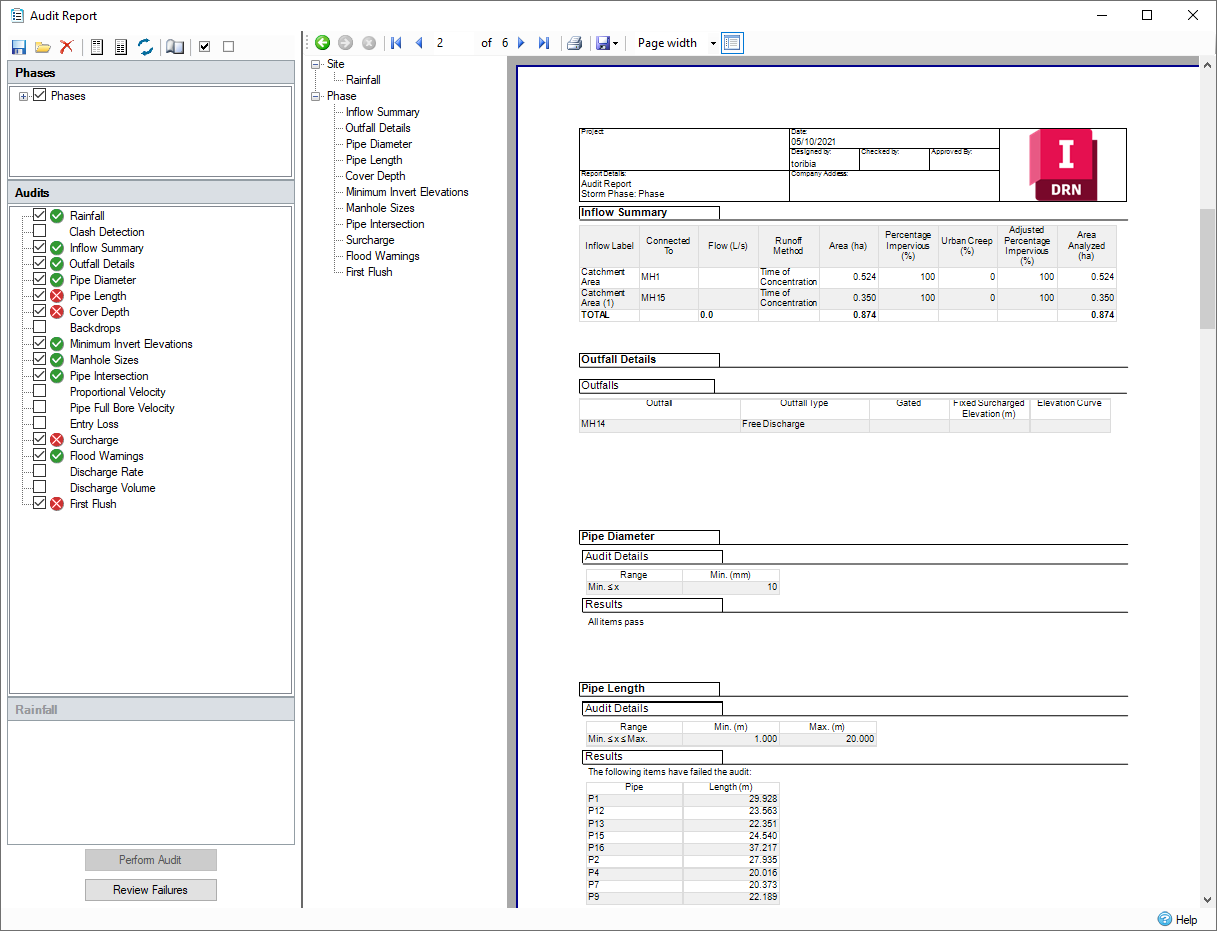
Mit dem Prüfbericht können Sie die Eigenschaften des Entwurfs schnell anhand von Kriterien prüfen, nach Fehlern suchen oder auf Compliance prüfen.
Werkzeugkasten Drucken
Der Werkzeugkasten im Dialogfeld Druckvorschau bietet eine bequeme Möglichkeit zum Ändern der Seiteneinrichtung und Druckerauswahl, zum Navigieren und Anzeigen bestimmter Ausgabeseiten, zum Ändern von Ansichten und zum Suchen von Text innerhalb des Dokuments.

Das Symbol Bericht drucken ermöglicht die Auswahl von Seitenformat, Ausrichtung und Rändern.
Das Symbol Speichern ermöglicht das Exportieren des aktuell gezeichneten Berichtssatzes in eine Vielzahl von Formaten:
- CSV
- Excel
- RTF
- TIFF
- Webarchiv
Mit dem Symbol Zum Öffnen/Schließen der Dokumentzuordnung klicken können Sie die Dokumentzuordnung ein- oder ausblenden.
Werkzeugkasten Bericht
Der Werkzeugkasten in der Auswahlsteuerung bietet eine Möglichkeit zum Ändern von Schriftarten und Seiteneinstellungen, die im Bericht verwendet werden. Außerdem können Sie den Bericht speichern und in eine Prüfberichtsdatei (*.idarx) laden sowie den Bericht löschen.

Speichern: Ermöglicht das Speichern des aktuellen Berichts im IDARX-Format.
Öffnen: Ermöglicht das Laden von Berichten aus einer IDARX-Datei.
Löschen: Ermöglicht das Entfernen des aktuellen Prüfberichts.
Kopfzeilenschriftart: Öffnet ein Dialogfeld, in dem Sie Schriftart, Schriftstil, Textgröße und Skript ändern können.
Berichtsschriftart auswählen: Öffnet ein Dialogfeld, in dem Sie Schriftart, Schriftstil, Textgröße und Skript für den Prüfbericht ändern können.
Schriftarten zurücksetzen: Setzt sowohl die Kopfzeilen- als auch die Berichtsschriftart auf die Vorgabeeinstellungen zurück.
Seiteneinstellungen bearbeiten: Öffnet ein Dialogfeld, in dem Sie Seiteneinstellungen ändern können. Dies ist mit der lokalen Seiteneinstellung beim Dateidruck verknüpft.
Alle Prüfungen auswählen: Alle Prüfungen werden in der Prüfungsauswahl ausgewählt.
Alle Prüfungen abwählen: Alle Prüfungen werden in der Prüfungsauswahl abgewählt.
Phasenauswahl
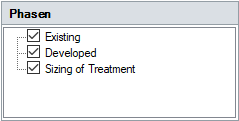
Wählen Sie die zu prüfenden Phasen in der Liste der Phasen in Ihrem Modell aus.
Prüfungsauswahl
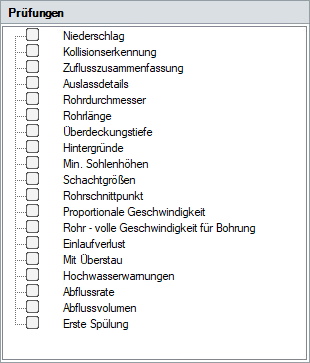
In der Prüfungsauswahl können Sie die Prüfungen aktivieren, die in den Prüfbericht aufgenommen werden sollen. Wenn Sie eine Prüfung in der Prüfungsauswahl auswählen, werden die Details der Prüfung im Abschnitt Prüfdetails angezeigt.
- Niederschlag
- Proportionale Geschwindigkeit
- Einlaufverlust
- Mit Überstau
- Hochwasserwarnungen
- Abflussrate
- Abflussvolumen
- Kein Abfluss/Erste Spülung
Prüfungsauswahl bei ausgewählter Sanitärphase:
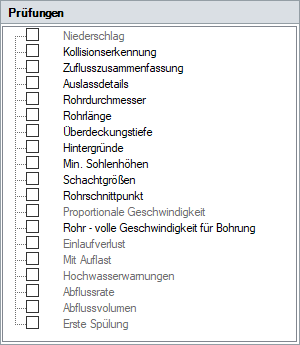
Wenn Trockenwetterphasen der einzige ausgewählte Phasentyp sind, werden die folgenden Prüfungen deaktiviert, da sie mit diesem Phasentyp nicht kompatibel sind:
- Niederschlag
- Abflussrate
- Abflussvolumen
- Kein Abfluss/Erste Spülung
Darüber hinaus ist die Option Niederschlag bei Prüfungen für proportionale Geschwindigkeit und Überstau deaktiviert.
Prüfungsauswahl bei ausgewählter Trockenwetterphase:
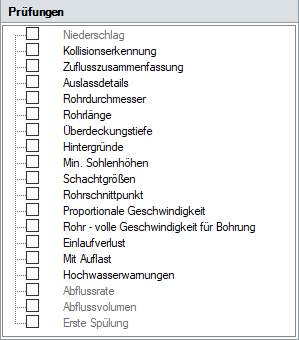
Folgende Prüfungen sind verfügbar:
| Prüfung | Eingabe | Validierung | Ausgabe |
| Niederschlag | Keine Eingabe erforderlich | Das Gebiet muss mindestens einen in den Analysekriterien ausgewählten Niederschlagstyp enthalten. | Tabelle mit Informationen zu aktuell in den Analysekriterien ausgewählten Niederschlagstypen, einschließlich ausgewählter Wiederkehrperioden und Niederschlagsdauern. Diese Ausgabe ähnelt dem Niederschlagsabschnitt in den Analysekriterien in der Druckvorschau. |
| Kollisionserkennung | Keine Eingabe erforderlich
Die Eingaben werden aus der Kollisionserkennungsanalyse übernommen. |
Mindestens eine Phase muss ausgewählt sein. |
Prüfdetails Entspricht den Eingabeinformationen. Ergebnisse Tabelle mit den Kollisionen, den zugehörigen Phasen, den Elementen in der Kollision, den Rechtswert- und Hochwert-Koordinaten der Kollision sowie der horizontalen und vertikalen Trennung der Elemente in der Kollision Nur Trennungen unterhalb des Eingabewerts werden angezeigt. Wenn keine Kollisionen erkannt werden, wird die Ergebnistabelle durch die Meldung "Keine Kollision erkannt" ersetzt. |
| Zuflusszusammenfassung | Keine Eingabe erforderlich | Keine | Tabelle mit allen Zuflüssen in Einzugsgebiete und Basisvolumenströmen im Gebiet mit dem Namen des verbundenen Elements und (falls zutreffend) dem Volumenstrom, der ausgewählten Abflussmethode, der Fläche, dem Prozentsatz undurchlässig (PIMP), der Oberflächenversiegelung, dem angepassten PIMP und der analysierten Fläche jedes Einzugsgebiets |
| Auslaufdetails | Keine Eingabe erforderlich | Jede Phase muss mindestens einen Auslauf enthalten. |
Tabelle mit den Ausläufen und Tabelle mit den in den Auslaufdetails erstellten Höhenkurven |
| Rohrdurchmesser |
Bereich: Typ des Bereichs für die Prüfung. Wählen Sie eine beliebige Kombination aus einem kleineren Wert als der Höchstwert und/oder einem größeren Wert als der Mindestwert, jeweils einschließlich und/oder ausschließlich. Min.: Minimaler Rohrdurchmesser, der als zulässig gilt. Max.: Maximaler Rohrdurchmesser, der als zulässig gilt. Kann durch Ändern des Felds Bereich verfügbar gemacht werden. |
Jede Phase muss mindestens ein Rohr enthalten. |
Prüfdetails Entspricht den Eingabeinformationen. Ergebnisse Tabelle mit Rohren, deren Durchmesser außerhalb des zulässigen Bereichs liegt, sowie dem Wert für den Durchmesser Wenn der Durchmesser aller Rohre innerhalb des zulässigen Bereichs liegt, wird die Ergebnistabelle durch eine einfache Meldung "Alle Elemente erfolgreich" ersetzt. |
| Rohrlänge |
Bereich: Typ des Bereichs für die Prüfung. Wählen Sie eine beliebige Kombination aus einem kleineren Wert als der Höchstwert und/oder einem größeren Wert als der Mindestwert, jeweils einschließlich und/oder ausschließlich. Min.: Minimale Rohrlänge, die als zulässig gilt. Max.: Maximale Rohrlänge, die als zulässig gilt. |
Jede Phase muss mindestens ein Rohr enthalten. |
Prüfdetails Entspricht den Eingabeinformationen. Ergebnisse Tabelle mit Rohren, deren Länge außerhalb des zulässigen Bereichs liegt, sowie dem Wert für die Länge Wenn die Länge aller Rohre innerhalb des zulässigen Bereichs liegt, wird die Ergebnistabelle durch eine einfache Meldung "Alle Elemente erfolgreich" ersetzt. |
| Überdeckungstiefe |
Bereich: Typ des Bereichs für die Prüfung. Wählen Sie eine beliebige Kombination aus einem kleineren Wert als der Höchstwert und/oder einem größeren Wert als der Mindestwert, jeweils einschließlich und/oder ausschließlich. Min.: Minimale Überdeckungstiefe, die als zulässig gilt. Max.: Maximale Überdeckungstiefe, die als zulässig gilt. |
Jede Phase muss mindestens eine Rohrverbindung enthalten. |
Prüfdetails Entspricht den Eingabeinformationen. Ergebnis Zwei Tabellen mit Verbindungen (stromaufwärts und stromabwärts), bei denen die Überdeckungstiefen außerhalb des zulässigen Bereichs liegen. Weitere Informationen sind der Verbindungsname, die zugehörigen Knotenpunkte, die Sohlenhöhe, die Überdeckungshöhe und der Durchmesser/die Höhe der Verbindung. Die Prüfung betrifft geschlossene Verbindungen wie Rohre, quadratische Düker und geschlossene benutzerdefinierte Verbindungen. Wenn die Überdeckungstiefe aller Rohre innerhalb des zulässigen Bereichs liegt, wird die Ergebnistabelle durch eine einfache Meldung "Alle Elemente erfolgreich" ersetzt. |
| Hintergründe |
Bereich: Typ des Bereichs für die Prüfung. Wählen Sie eine beliebige Kombination aus einem kleineren Wert als der Höchstwert und/oder einem größeren Wert als der Mindestwert, jeweils einschließlich und/oder ausschließlich. Min.: Minimaler Hintergrund, der als zulässig gilt. Max.: Maximaler Hintergrund, der als zulässig gilt. |
Jede Phase muss mindestens eine hydraulische Verbindung enthalten. Jede Phase muss mindestens einen Knotenpunkt enthalten. |
Prüfdetails Entspricht den Eingabeinformationen. Ergebnisse Tabelle mit Hintergrundwerten außerhalb des zulässigen Bereichs sowie dem Knotenpunkt und der für den Hintergrundwert relevanten Verbindung stromaufwärts und stromabwärts |
| Minimale Sohlenhöhe | Keine Eingabe erforderlich | Jede Phase muss mindestens eine Rohrverbindung enthalten. |
Tabelle mit Verbindungen und ihren jeweiligen minimalen und aktuellen Sohlenhöhen stromabwärts Wenn die Sohlenhöhen aller Verbindungen größer als ihre minimalen Sohlenhöhen stromabwärts sind oder diesen entsprechen, wird die Ergebnistabelle durch die Meldung "Alle Elemente erfolgreich" ersetzt. |
| Schachtgrößen | Keine Eingabe erforderlich | Keine |
Prüfdetails Name der Schachtgrößenbibliothek (vom Benutzer in den Netzrichtlinien ausgewählt) Ergebnisse Details zur Schachtgrößenbibliothek werden über den Ergebnissen des Berichts angezeigt. Tabelle mit einer Liste der Schächte außerhalb des durch die ausgewählte Schachtgrößenbibliothek festgelegten Bereichs Angezeigt werden deren Name, Durchmesser und Breite sowie die empfohlenen korrigierten Werte für Durchmesser und Breite. Wenn keine Schächte außerhalb des angegebenen Bereichs liegen, wird die Tabelle durch die Meldung "Alle Elemente erfolgreich" ersetzt. |
| Rohrschnittpunkte |
Min. Podestbreite: Minimale Podestbreite, die als zulässig gilt. Min. Bermenerstellungsbreite: Minimale Bermenerstellungsbreite, die als zulässig gilt. |
Jede Phase muss eine gültige Schachtgrößenbibliothek enthalten. |
Prüfdetails Entspricht den Eingabeinformationen. Ergebnisse Tabelle mit Knotenpunkten und deren Podest- oder Bermenerstellungsbreite unter den zulässigen Mindestwerten sowie dem aktuellen und empfohlenen Durchmesser und dem Rechts- und Hochwert für den Versatz Wenn die Podest- und Bermenerstellungsbreite aller Knotenpunkte größer als die zulässigen Mindestwerte ist, wird die Ergebnistabelle durch eine einfache Meldung "Alle Elemente erfolgreich" ersetzt. In einer zweiten Tabelle werden alle Knotenpunkte, die nicht geprüft werden konnten, zusammen mit den jeweiligen Gründen aufgelistet. Ein Knotenpunkt kann nicht auf Rohrschnittpunkte geprüft werden, wenn er die unter Automatische Berechnung der Schachtgröße beschriebenen Kriterien für die Versatzberechnung nicht erfüllt. |
| Proportionale Geschwindigkeit |
Die berücksichtigte proportionale Geschwindigkeit ist das Ergebnis für Max. Geschwindigkeit, verfügbar in der Verbindungszusammenfassung. Bereich: Typ des Bereichs für die Prüfung. Wählen Sie eine beliebige Kombination aus einem kleineren Wert als der Höchstwert und/oder einem größeren Wert als der Mindestwert, jeweils einschließlich und/oder ausschließlich. Min.: Minimale proportionale Geschwindigkeit, die als zulässig gilt. Max.: Maximale proportionale Geschwindigkeit, die als zulässig gilt. Niederschlag: Gesamter Niederschlag/Ausgewählter Niederschlag: Hier können Sie entweder den gesamten Niederschlag in den Analysekriterien oder nur einen bestimmten Niederschlag prüfen. Dropdown-Liste Niederschlagsquelle: Verfügbar, wenn Ausgewählter Niederschlag ausgewählt ist. Der zu prüfende Niederschlag. Schaltfläche Niederschlagsquelle: Bearbeiten Sie den ausgewählten Niederschlag. Wenn kein Niederschlag ausgewählt ist, wird die Niederschlagsverwaltung geöffnet. Wiederkehrperiode/AEP: Verfügbar, wenn Ausgewählter Niederschlag und ein Niederschlag mit mehreren Wiederkehrperioden/AEP-Einträgen ausgewählt ist, z. B. FEH. Die zu prüfende Wiederkehrperiode bzw. bei ARR die zu prüfenden AEP-Einträge. |
Jede Phase muss mindestens eine Verbindung enthalten. Jede Phase muss analysiert werden. Wenn Ausgewählter Niederschlag ausgewählt ist, muss dieser auch in den Analysekriterien ausgewählt werden. Wenn Wiederkehrperiode/AEP ausgewählt ist, müssen diese auch in den Analysekriterien ausgewählt werden.
|
Prüfdetails Entspricht den Eingabeinformationen. Ergebnisse Tabelle mit Verbindungen mit einer proportionalen Geschwindigkeit außerhalb des zulässigen Bereichs, dem am weitesten außerhalb des zulässigen Bereichs liegenden Wert für die proportionale Geschwindigkeit und dem Niederschlagsereignis, bei dem dieser Wert auftritt Für ARR 19-Niederschlag wird die proportionale Geschwindigkeit bestimmt, indem ermittelt wird, welcher Wert der maximalen Geschwindigkeit für die zehn Temporalmuster eines Satzes von AEP-Einträgen/zunehmenden Niederschlägen/Niederschlagsdauern als erstes Temporalmuster über dem Mittelwert (Durchschnitt) der zehn Ergebnisse liegt. Wenn die proportionale Geschwindigkeit aller Verbindungen innerhalb des zulässigen Bereichs liegt, wird die Ergebnistabelle durch eine einfache Meldung "Alle Elemente erfolgreich" ersetzt. |
|
Rohr – volle Geschwindigkeit für Bohrung
(Berechnet als Teil der automatischen Größenberechnungen, angezeigt im Netzentwurfsbericht) |
Bereich: Typ des Bereichs für die Prüfung. Wählen Sie eine beliebige Kombination aus einem kleineren Wert als der Höchstwert und/oder einem größeren Wert als der Mindestwert, jeweils einschließlich und/oder ausschließlich. Min.: Minimale Geschwindigkeit einer vollständigen Bohrung, die als zulässig gilt. Max.: Maximale Geschwindigkeit einer vollständigen Bohrung, die als zulässig gilt. |
Jede Phase muss mindestens eine Rohrverbindung enthalten. |
Prüfdetails Entspricht den Eingabeinformationen. Ergebnisse Tabelle mit Rohrverbindungen, deren Geschwindigkeit einer vollständigen Bohrung außerhalb des zulässigen Bereichs liegt, sowie dem Wert der Geschwindigkeit einer vollständigen Bohrung Wenn die Geschwindigkeit einer vollständigen Bohrung aller Verbindungen innerhalb des zulässigen Bereichs liegt, wird die Ergebnistabelle durch eine einfache Meldung "Alle Elemente erfolgreich" ersetzt. |
| Einlaufverlust |
Max. Winkel/Einlaufverlust: In jeder Zeile der Tabelle ist ein Winkelbereich mit einem erwarteten Einlaufverlust verknüpft. Der Winkelbereich liegt zwischen dem maximalen Winkel der vorherigen Zeile (ausschließlich) und dem maximalen Winkel der aktuellen Zeile (einschließlich). Für die erste Zeile beginnt der Bereich bei 0 Grad (einschließlich). |
Jede Phase muss mindestens eine hydraulische Verbindung enthalten. Jede Phase muss mindestens einen Schacht enthalten. |
Prüfdetails Entspricht dem max. Winkel/Einlaufverlust. Ergebnisse Tabelle mit Verbindungen und Einlaufverlust, die nicht dem erwarteten Wert aus der Eingabetabelle entsprechen, sowie dem Schacht stromaufwärts der Verbindung, der Verbindung stromaufwärts des Schachts mit dem Winkel, dem Wert dieses Winkels, dem aktuellen Einlaufverlust und dem empfohlenen Einlaufverlust aus der Eingabetabelle Hinweise Bei dieser Prüfung werden nur hydraulische Verbindungen stromabwärts von Schächten berücksichtigt. Der angegebene Winkel, anhand dessen ein erwarteter Einlaufverlust ermittelt wird, ist der größte Winkel, der zwischen der geprüften Verbindung stromabwärts und allen Verbindungen stromaufwärts des Schachts berechnet wird. Wenn alle bei der Prüfung berücksichtigten Verbindungen Einlaufverluste aufweisen, die den erwarteten Werten aus der Eingabetabelle entsprechen, wird die Ergebnistabelle durch eine einfache Meldung "Alle Elemente erfolgreich" ersetzt. |
| Mit Überstau |
Bereich: Typ des Bereichs für die Prüfung. Wählen Sie eine beliebige Kombination aus einem kleineren Wert als der Höchstwert und/oder einem größeren Wert als der Mindestwert, jeweils einschließlich und/oder ausschließlich. Min.: Minimaler Überstau, der als zulässig gilt. Kann durch Ändern des Felds Bereich verfügbar gemacht werden. Max.: Maximaler Überstau, der als zulässig gilt. Niederschlag: Gesamter Niederschlag/Ausgewählter Niederschlag: Hier können Sie entweder den gesamten Niederschlag in den Analysekriterien oder nur einen bestimmten Niederschlag prüfen. Dropdown-Liste Niederschlagsquelle: Verfügbar, wenn Ausgewählter Niederschlag ausgewählt ist. Der zu prüfende Niederschlag. Schaltfläche Niederschlagsquelle: Bearbeiten Sie den ausgewählten Niederschlag. Wenn kein Niederschlag ausgewählt ist, wird die Niederschlagsverwaltung geöffnet. Wiederkehrperiode/AEP: Verfügbar, wenn Ausgewählter Niederschlag und ein Niederschlag mit mehreren Wiederkehrperioden/AEP-Einträgen ausgewählt ist, z. B. FEH. Die zu prüfende Wiederkehrperiode bzw. bei ARR die zu prüfenden AEP-Einträge. |
Jede Phase muss mindestens eine hydraulische Verbindung enthalten. Jede Phase muss analysiert werden. |
Prüfdetails Entspricht den Eingabeinformationen. Ergebnisse Tabelle mit Verbindungen mit einer beliebigen Tiefe mit Überstau außerhalb des zulässigen Bereichs, dem Namen des Knotenpunkts oder der SWC als Quelle der Verbindung, dem am weitesten außerhalb des Bereichs liegenden Wert der Tiefe mit Überstau und dem Niederschlagsereignis, bei dem dieser Wert auftritt Tabelle mit Verbindungen mit einer proportionalen Geschwindigkeit außerhalb des zulässigen Bereichs, dem am weitesten außerhalb des zulässigen Bereichs liegenden Wert für die proportionale Geschwindigkeit und dem Niederschlagsereignis, bei dem dieser Wert auftritt Für ARR 19-Niederschlag wird die Tiefe mit Überstau bestimmt, indem ermittelt wird, welcher Wert der Tiefe mit Überstau der Verbindung für die zehn Temporalmuster eines Satzes von AEP-Einträgen/zunehmenden Niederschlägen/Niederschlagsdauern als erstes Temporalmuster über dem Mittelwert (Durchschnitt) der zehn Ergebnisse liegt. Der Wert der Tiefe mit Überstau ist die Differenz zwischen der maximalen Höhe des Knotens stromaufwärts und dem Scheitel der Verbindung stromaufwärts. Wenn die Tiefe mit Überstau aller Verbindungen innerhalb des zulässigen Bereichs liegt, wird die Ergebnistabelle durch eine einfache Meldung "Alle Elemente erfolgreich" ersetzt. |
| Hochwasserrisikowarnung | Keine Eingabe erforderlich | Jede Phase muss analysiert werden. |
Tabelle mit Knotenpunkten und Tabelle mit Regenwassersteuerungen mit Hochwasser-/Hochwasserrisikowarnungen, dem Hochwasservolumen und dem (kritischen) Niederschlagsereignis, bei dem diese Werte auftreten Für ARR 19-Niederschlag wird der Status eines Knotens bestimmt, indem ermittelt wird, welcher Wert der maximalen Tiefe für die zehn Temporalmuster eines Satzes von AEP-Einträgen/zunehmenden Niederschlägen/Niederschlagsdauern als erstes Temporalmuster über dem Mittelwert (Durchschnitt) der zehn Ergebnisse liegt. Wenn für keine Knotenpunkte und Regenwassersteuerungen Hochwasserrisikowarnungen gefunden werden, wird die Ergebnistabelle durch die Meldung "Keine Hochwasserwarnungen gemeldet" ersetzt. |
| Abflussrate |
Niederschlag: Niederschlag, der für alle Phasen geprüft werden soll Phase: Phase, für die die folgende Tabelle mit den Abflussraten gilt (nur in der Phasenauswahl ausgewählte Phasen werden angezeigt) Abflussraten: Tabelle mit maximalen Abflussraten. Jeder Auslauf in der Phase entspricht einer Zeile in der Tabelle. Niederschlagsereignisse mit ähnlichen Eigenschaften (z. B. Wiederkehrperiode und zunehmende Niederschläge in %) werden in Spalten gruppiert. Jeder Wert ist die maximal zulässige Abflussrate für den Auslauf während eines Niederschlagsereignisses, das der Niederschlagsmenge entspricht. Die Abflussraten können mit dem Abfluss-Rechner für den ländlichen Raum für UK und Irland berechnet werden. Die verfügbaren Methoden sind ICP SUDS/IH 124, ADAS 345, FEH und ReFH2. Die Berechnungen werden pro Auslauf durchgeführt. Der Auslauf muss ausgewählt werden, damit die Abflussraten berechnet werden können. Diese Funktion ist nur für die Regionen UK und Global verfügbar, wenn FEH- und FSR-Niederschläge verwendet werden. |
Jede Phase muss mindestens einen Zufluss enthalten. Ein Niederschlag muss ausgewählt werden. Jede Abflussrate muss innerhalb des gültigen Bereichs liegen. |
Prüfdetails Entspricht den Eingabeinformationen. Ergebnisse Alle Ergebnisse (erfolgreich und nicht erfolgreich) für diese Prüfung werden in einer Tabelle mit den folgenden Spalten aufgezeichnet: Auslauf, Niederschlag, Prüfabflussrate, Tatsächliche Abflussrate, Erfolgreich/Nicht erfolgreich. Für ARR 19-Niederschlag wird die Abflussrate bestimmt, indem ermittelt wird, welcher Wert des maximalen Abflusses für die zehn Temporalmuster eines Satzes von AEP-Einträgen/zunehmenden Niederschlägen/Niederschlagsdauern als erstes Temporalmuster über dem Mittelwert (Durchschnitt) der zehn Ergebnisse liegt. Wenn mehrere Niederschlagsereignisse für eine Niederschlagsmenge zutreffen, wird nur die größte tatsächliche Abflussrate angezeigt und zur Bestimmung des Status Erfolgreich/Nicht erfolgreich verwendet. |
|
Abflussvolumen
(Nicht verfügbar beim Abflusstyp Statisch – siehe Analysekriterien) |
Niederschlag: Niederschlag, der für alle Phasen geprüft werden soll Dropdown-Liste Niederschlagsquelle: Zu prüfender Niederschlag Schaltfläche Niederschlagsquelle: Bearbeiten Sie den ausgewählten Niederschlag. Wenn kein Niederschlag ausgewählt ist, wird die Niederschlagsverwaltung geöffnet. Wiederkehrperiode/ AEP: Zu prüfende Wiederkehrperiode/AEP-Einträge, wenn der ausgewählte Niederschlag mehrere Wiederkehrperioden (z. B. FEH) oder mehrere AEP-Einträge (z. B. ARR) enthält Niederschlag: Zu prüfendes Niederschlagsereignis, gefiltert nach dem zuvor ausgewählten Niederschlag Phase: Phase, für die die folgende Tabelle mit den Abflussvolumen gilt (nur in der Phasenauswahl ausgewählte Phasen werden angezeigt) Abflussvolumen: Tabelle mit maximal zulässigen Abflussvolumen. Jeder Auslauf in der Tabelle entspricht einer Zeile in der Tabelle, wobei das maximal zulässige Volumen in der benachbarten Spalte steht. Die Abflussvolumen können mit dem Abfluss-Rechner für den ländlichen Raum für UK und Irland berechnet werden. Die einzige verfügbare Methode ist Greenfield-Abflussvolumen. Die Berechnungen werden pro Auslauf durchgeführt. Der Auslauf muss ausgewählt werden, damit die Abflussvolumen berechnet werden können. Diese Funktion ist nur für die Regionen UK und Global verfügbar, wenn FEH- und FSR-Niederschläge verwendet werden. |
Jede Phase muss mindestens einen Zufluss enthalten. Ein Niederschlag muss ausgewählt werden. Jedes Abflussvolumen muss innerhalb des gültigen Bereichs liegen. |
Prüfdetails Entspricht den Eingabeinformationen. Ergebnisse Alle Ergebnisse (erfolgreich und nicht erfolgreich) für diese Prüfung werden in einer Tabelle mit den folgenden Spalten aufgezeichnet: Auslauf, Prüfabflussvolumen, Tatsächliches Abflussvolumen, Erfolgreich/Nicht erfolgreich. Für ARR 19-Niederschlag wird das Abflussvolumen bestimmt, indem ermittelt wird, welcher Wert des maximalen Abflussvolumens des Auslaufs für die zehn Temporalmuster eines Satzes von AEP-Einträgen/zunehmenden Niederschlägen/Niederschlagsdauern als erstes Temporalmuster über dem Mittelwert (Durchschnitt) der zehn Ergebnisse liegt. |
|
Kein Abfluss/Erste Spülung
(Nicht verfügbar beim Abflusstyp Statisch – siehe Analysekriterien) |
Niederschlagstiefe: Niederschlagstiefe, die auf das Niederschlagsereignis angewendet wird Laufzeit: Laufzeit, die auf das Niederschlagsereignis angewendet wird |
Jede Phase muss mindestens einen Zufluss enthalten. |
Prüfdetails Entspricht den Eingabeinformationen. Ergebnisse Liste aller Ausläufe in der Phase mit beliebigem Abflussvolumen Wenn kein Auslauf einen Abfluss aufweist, wird die Liste durch die einfache Meldung "Alle Elemente erfolgreich" ersetzt. |
Ausgewählte Überprüfungsdetails
Im Abschnitt Ausgewählte Überprüfungsdetails werden alle Benutzereingaben angezeigt, die für eine Prüfung erforderlich sind.
Prüfung durchführen
Durch Klicken auf die Schaltfläche Prüfung durchführen  werden die ausgewählten Prüfungen für die ausgewählten Phasen ausgeführt, und ein Bericht mit den Eingabedetails und den Ergebnissen jeder Prüfung wird generiert. Zuvor wird jedoch eine Validierung ausgeführt, um sicherzustellen, dass der Bericht generiert werden kann.
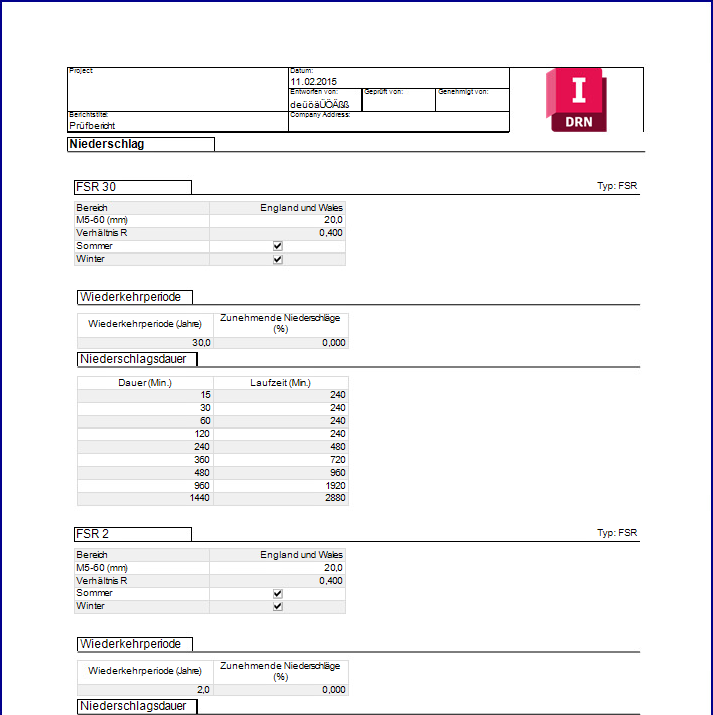
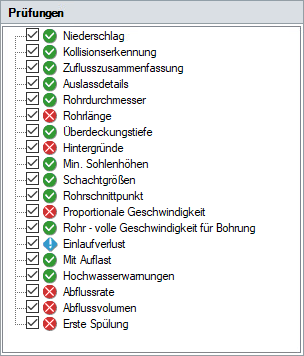
Nach der Durchführung der Prüfung wird in der Prüfungsauswahl der Status Erfolgreich/Nicht erfolgreich der Prüfung angezeigt. Wenn die Prüfung in allen ausgewählten Phasen erfolgreich ist, wird sie als bestanden markiert. Wenn die Prüfung in einer einzelnen Phase nicht erfolgreich ist, wird sie als nicht erfolgreich markiert. Wenn eine ausgewählte Prüfung nicht ausgeführt wurde oder sich seit der letzten Prüfung Daten geändert haben, wird sie als erforderlich für eine erneute Ausführung markiert.
Validierung der Prüfung
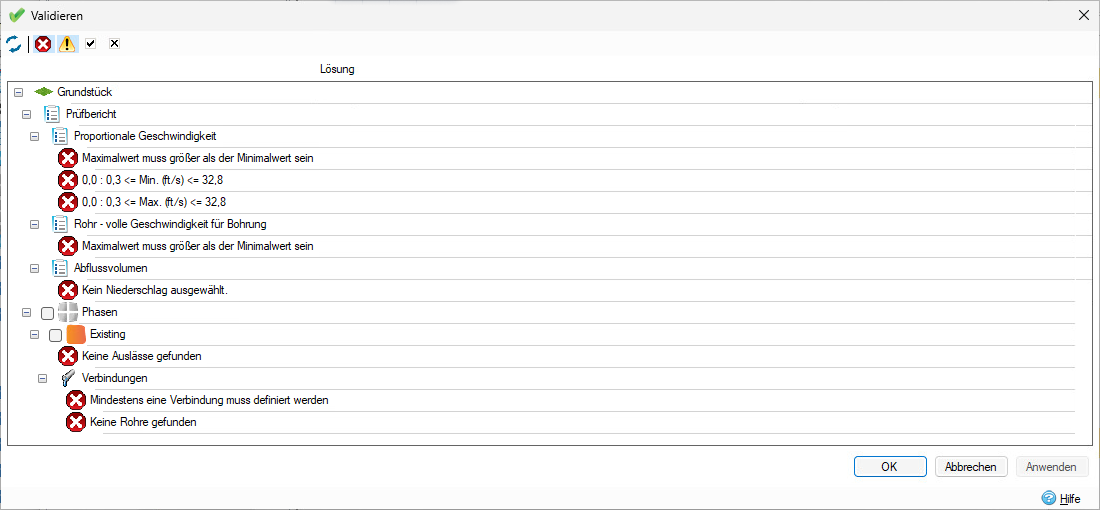
Vor dem Generieren des Prüfberichts wird eine Validierung der ausgewählten Prüfungen und Phasen ausgeführt, um sicherzustellen, dass der Prüfbericht generiert werden kann. Diese Validierung umfasst eine logische Validierung der Prüfungen (z. B. Höchstwert größer als Mindestwert) und eine einfache Validierung des Gebiets (z. B. zu prüfende Verbindungen).
Analyse
Für einige Prüfungen müssen die Analyseergebnisse als gültig gelten. In diesem Fall wird im Validierungsformular eine Warnung angezeigt.
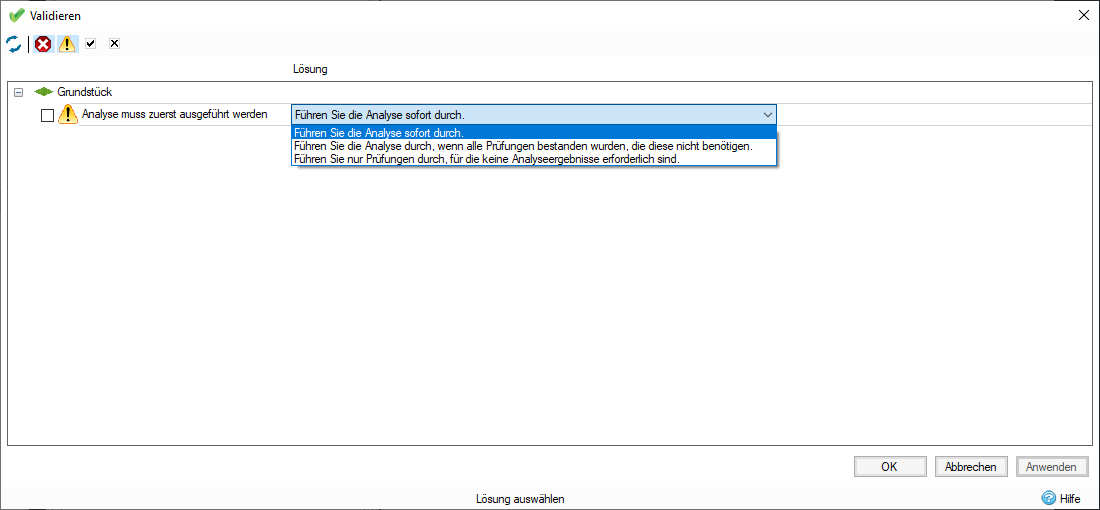
Diese Warnung wird einmal angezeigt und bietet die folgenden Lösungen:
- Analyse sofort durchführen: Wenn Sie bei Auswahl dieser Lösung auf Anwenden oder OK klicken, wird das Gebiet sofort analysiert. Alle für die Prüfung ausgewählten Phasen, die derzeit nicht in die Analyse einbezogen werden, werden einbezogen.
- Analyse durchführen, wenn alle Prüfungen bestanden wurden, die diese nicht benötigen: Wenn Sie bei Auswahl dieser Lösung auf OK klicken und keine weiteren Validierungsfehler vorhanden sind, werden die Prüfungen ausgeführt, für die keine Analyse erforderlich ist. Wenn alle diese Prüfungen erfolgreich sind, wird die Analyse ausgeführt, und die Prüfungen,für die eine Analyse erforderlich ist, werden ebenfalls ausgeführt. Anschließend wird ein vollständiger Bericht generiert. Wenn Prüfungen, für die keine Analyse erforderlich ist, fehlschlagen, wird ein Bericht generiert, der nur Prüfungen enthält, für die keine Analyse erforderlich ist. Alle für die Prüfung ausgewählten Phasen, die derzeit nicht in die Analyse einbezogen werden, werden einbezogen.
- Nur Prüfungen durchführen, für die keine Analyseergebnisse erforderlich sind: Wenn Sie bei Auswahl dieser Lösung auf OK klicken und keine weiteren Validierungsfehler vorhanden sind, wird ein Bericht generiert, der nur Prüfungen enthält, für die keine Analyse erforderlich ist.
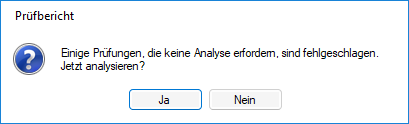
Wenn Sie bei Auswahl keiner Lösung auf OK klicken und keine weiteren Validierungsfehler vorhanden sind, werden die Prüfungen ausgeführt, für die keine Ergebnisse erforderlich sind. Es wird gemeldet, ob alle Prüfungen erfolgreich oder einige fehlgeschlagen sind, wobei entweder die Analyse ausgeführt und ein vollständiger Bericht erstellt werden kann oder die Analyse nicht ausgeführt und ein Bericht erstellt werden kann, der nur Prüfungen enthält, für die keine Analyse erforderlich ist. Alle für die Prüfung ausgewählten Phasen, die derzeit nicht in die Analyse einbezogen werden, werden einbezogen.
Fehler überprüfen
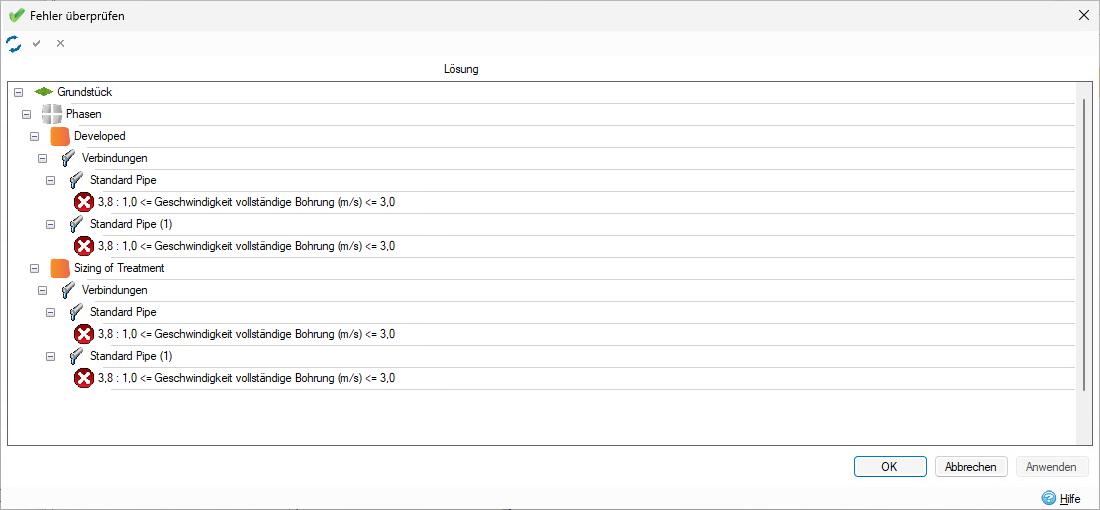
Nach dem Durchführen der Prüfung können Sie auf die Schaltfläche Fehler überprüfen  klicken, um die Ursachen für die fehlgeschlagene Prüfung schnell zu ermitteln. In den meisten Fällen gelangen Sie durch Auswahl eines Fehlers hier zu der Stelle, an der Sie den Fehler beheben können. In einigen Fällen werden Lösungen angeboten, die sofort angewendet werden können.