解析ツール
[検査]パネルのツールを使用すると、Fusion でデザインの要素を計測および解析できます。
 または非表示
 にします。
次のツールを使用して、デザインを解析することができます。
- 計測

- 断面解析

- 干渉

- 重心

- 曲率コーム解析

- 曲率マップ解析

- 勾配解析

- 環境マップ解析

- アイソカーブ解析

- ゼブラ解析

- アクセシビリティ解析

- 最小半径解析

- デザイン アドバイス

- 締結部品スタック解析 注: [アセンブリ デザイン] および [ハイブリッド デザイン] ワークフローで使用できます。
- コンポーネント カラーを表示
 (
Shift+N) - メッシュ面グループを表示
 (
Shift+F)
- 類似コンポーネントを検索
 : Fusion Design Extension で使用できます。
計測
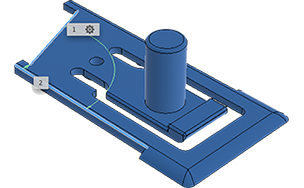
[計測] ツールは、選択したオブジェクトの距離、角度、面積、または位置データを報告します。
表示される計測値は、2 つの選択間の最小距離です。
[計測]ダイアログで値をクリックすると、その値をクリップボードにコピーできます。
断面解析
[断面解析]は、デザインのすべての表示オブジェクトを切り取るビューを作成し、内部の詳細や隠れたフィーチャを表示します。
平面オブジェクトを選択して切断面を定義し、距離と角度を調整してデザイン内に配置します。断面ビューを切断面に対して反転することもできます。
ブラウザでは、[断面解析]が[解析]フォルダに表示され、表示/非表示の調整、編集、削除を行うことができます。

干渉
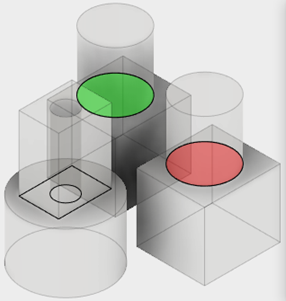
[干渉] ツールは、選択したソリッド ボディまたはコンポーネント間の干渉を報告します。
干渉から新しいコンポーネントを作成することができます。
[干渉の解析結果] ダイアログで列を並べ替えて、大規模な干渉や関連する干渉に優先順位を付けることができます。
重心
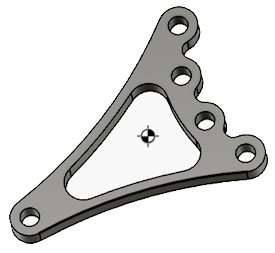
[重心] ツールを使用すると、選択したオブジェクトの重心に中心マーク記号が表示されます。
中心マークから他のオブジェクトまでを計測できます。
重心の計算は、他のツールの計算時間に追加できます。他の計算から除外するために、ブラウザで重心ノードの表示をオフにすることもできます。表示をオンに戻すと、重心が再計算されます。
曲率コーム解析
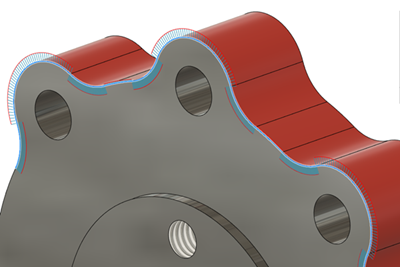
[曲率コーム解析] ツールを使用すると、ボディのエッジに沿ったサンプル点とともにコームが表示され、Fusion でのサーフェスの曲率の解析に役立ちます。
曲率コームには、選択した各エッジの曲率のプロットが表示されます。
[曲率コーム解析] ツールを使用して、単一のエッジに沿った曲率を解析したり、エッジ間の遷移における曲率連続性を解析することができます。
曲率マップ解析
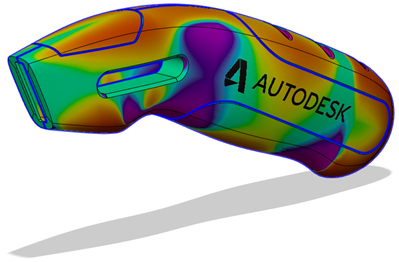
[曲率マップ解析] ツールを使用すると、ボディのカラー グラデーションが表示され、Fusion でサーフェス曲率の高い領域と低い領域を解析するのに役立ちます。
曲率マップには次の 3 種類があります。
- ガウス
- 赤、オレンジ、黄: 領域の曲率は正です。
- 緑: 領域は、1 方向または両方向に平坦なサーフェスです。
- 青、藍、紫: 領域の曲率は負です。
- 最小主応力
- 緑: 領域が[最大制限]のしきい値を満たしています。
- 赤: 領域が[最大制限]のしきい値を超えています。
- 最大主応力
- 緑: 領域が[最小制限]のしきい値を満たしています。
- 赤: 領域が[最小制限]のしきい値を超えています。
勾配解析
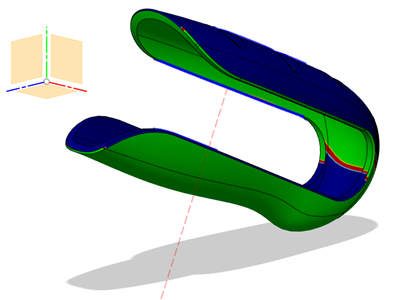
[勾配解析] ツールは、選択したボディの面のカラー グラデーションを表示し、デザインの製造可能性を容易に評価できるようにします。
評価するボディ、および方向を定義する軸を選択してから、オプションを調整して、グラデーション表示を細かく調整します。
勾配解析を使用して、パーティング ラインの位置を評価したり、ゼロの勾配またはアンダーカットの領域を特定することができます。
より広い最大 ±90 度までの範囲の勾配角度を解析できます。結果は連続カラー グラデーションを使用して、複雑なジオメトリの微妙な勾配の変化を示します。
環境マップ解析
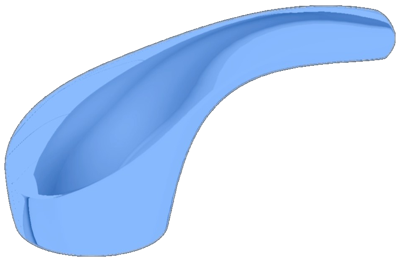
[環境マップ解析] ツールは、選択されたボディにクロムの外観を一時的に適用し、標準 HDR 環境からの反射を表示します。[デザイン] 作業スペースでこれを使用することで、 [レンダリング] 作業スペースに切り替えることなく反射サーフェスの品質を確認できます。
ボディを選択し、 [環境] を選択して、 [回転] を調整します。[鏡面仕上げ] は既定でオンになっています。オフにすると、解析はアクティブなままで、環境反射のないクロムの外観が表示されます。
アイソカーブ解析
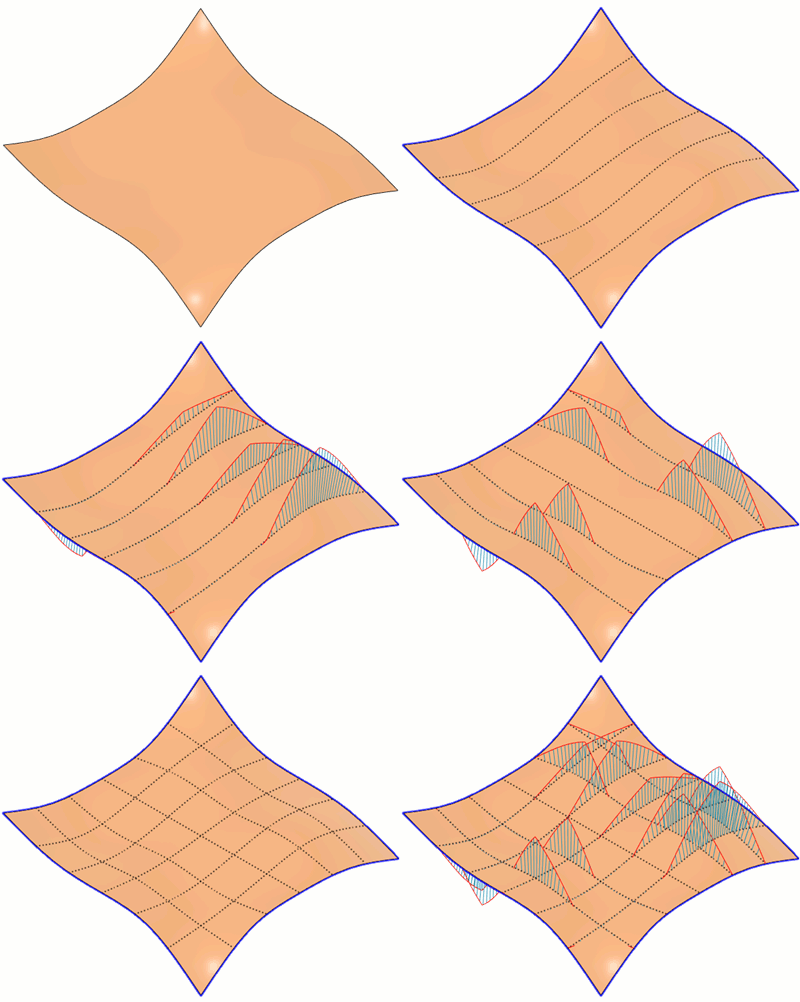
[アイソカーブ解析] ツールは UV マッピングと曲率コームを適用し、Fusion でサーフェスの曲率の品質を解析する際に役立ちます。
解析するボディまたは面を選択し、アイソカーブのタイプを選択してから、表示するアイソカーブの数を調整します。また、アイソカーブに沿って曲率コームを表示して、その密度と尺度をコントロールすることもできます。
ゼブラ解析
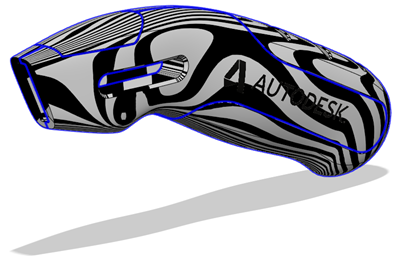
[ゼブラ解析] ツールを使用すると、ボディに交互の白黒のストライプが表示され、Fusion でのサーフェスの曲率の解析に役立ちます。
[ゼブラ解析] は、選択したボディに平行線を投影して、曲率連続性を視覚化します。
結果では、光がサーフェスでどのように反射するかが示されます。これらの反射を使用して、サーフェスの外観の品質を向上させるために調整する必要のある領域を特定することができます。サーフェス間のゼブラ ストライプの遷移が滑らかなほど、連続性が高く、製造時のサーフェスはより滑らかになります。
アクセシビリティ解析
[アクセシビリティ解析] ツールは、特定の平面から特定の領域にアクセスできるかどうかに基づいて、ボディに色を付けます。
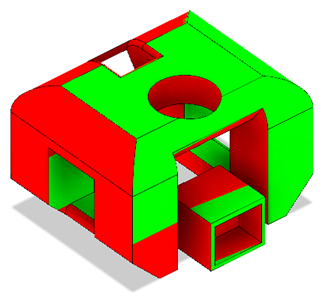
アクセス可能な領域は緑色でハイライト表示されます。アクセスできない領域は赤色でハイライト表示されます。
[アクセシビリティ解析]を使用して、平面を通じてアンダーカット領域を確認することができます。
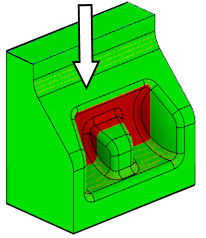
[アクセシビリティ解析]では、特定の方向から見えるボディの部分がハイライト表示されます。たとえば、製造プロセスで使用して、3 軸加工を使用してパーツを製造できるかどうかを判断できます。
次の例では、Z 軸の方向から(または XY 平面から)アクセスできる領域は緑色でシェーディングされています。アクセスできない領域は赤色でシェーディングされています。
最小半径解析
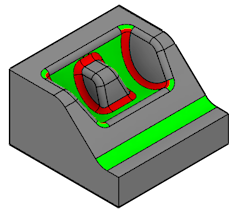
[最小半径解析] ツールを使用すると、オブジェクトに色を付け、凹型面の曲率の最小半径を表すことができます。
最小半径より曲率が高い領域は赤色でハイライト表示されます。
[最小半径解析]を使用して、穴とフィレットの最小フィットを検出し、加工用の工具サイズを決定できます。
締結部品スタック解析
[締結部品スタック解析] ツールでは、デザイン内の締結部品スタックを確認し、問題のあるスタックを表示します。この解析はいつでも実行できます。これは、ボルト締結で使用される締結部品(ボルトやねじ、ワッシャー、ナットなど)がデザインに含まれている場合に特に役立ちます。意味のある結果を得るには、少なくとも 1 つの締結部品スタック、つまり穴と [締結部品を挿入] で挿入した締結部品の組み合わせを含めます。
アセンブリ デザインまたはハイブリッド デザイン ワークフローで、[検査] >[締結部品スタック解析]をクリックします。結果は、キャンバスと[ブラウザ] > [解析]フォルダに表示されます。詳細については、「締結部品スタック解析を実行する」を参照してください。
コンポーネントのカラーを表示
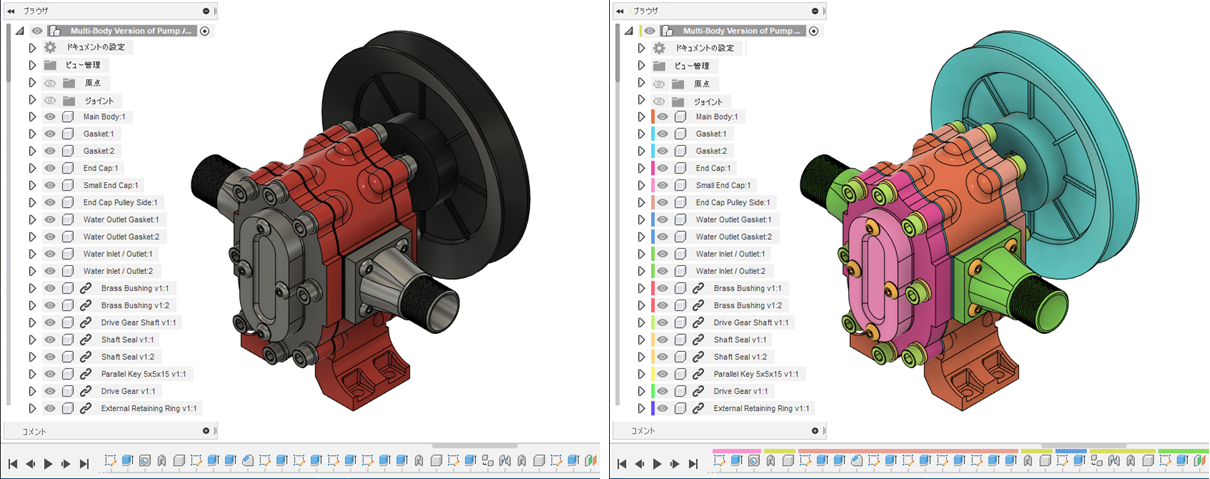
[コンポーネントのカラーを表示] ツールを使用すると、アセンブリ内の各コンポーネントが区別しやすいように異なる色で表示されます。物理マテリアルと外観は非表示になります。
コンポーネントの色の表示/非表示を切り替えるには、Shift+N を押します。
コンポーネントの色が表示されている場合、コンポーネントを区別しやすくするために、次の領域に異なる色が適用されます。
- キャンバスでは、コンポーネントの各ボディ
- ブラウザでは、コンポーネント ノード
- タイムラインでは、コンポーネントに影響を与える各フィーチャ
- フィーチャが複数のコンポーネントに影響を与える場合、各コンポーネントのカラー スウォッチが表示されます。
メッシュ面グループを表示
[メッシュ面グループを表示] ツールは、作業がしやすくなるように、メッシュ ボディで面グループの表示と非表示を切り替えます。
メッシュ面グループを表示すると、キャンバス内のメッシュ ボディのコンポーネント色、物理マテリアル、外観が非表示になります。
[Shift+F]を押すか、 [検査] > [メッシュ面グループを表示] をクリックします。
類似コンポーネントを検索
[類似コンポーネントを検索] ツールでは、AI を使用して、アクティブなデザイン内のコンポーネントに類似したハブ内のコンポーネントを検索します。一致はジオメトリに基づきます。結果を確認してから、新しいデザインで一致を開くか、アクティブなデザインに外部コンポーネントとして挿入するか、アクティブなデザインでコンポーネントを置き換えることができます。