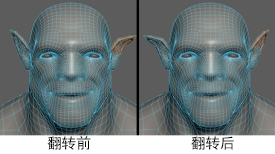
UV 编辑器的改进
 )可以显示每个壳或每个对象的扭曲错误。请参见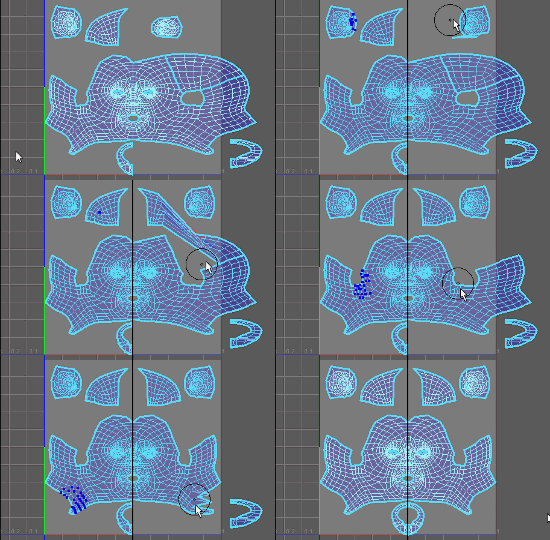
UV 壳的自动接缝
现在,可以使用新的“自动接缝”(Auto Seams)命令自动选择或剪切网格或 UV 壳的相应接缝。这样一来,不必手动选择和剪切边,同时还可以确保不会意外丢失边。请参见自动接缝(Auto Seams)。
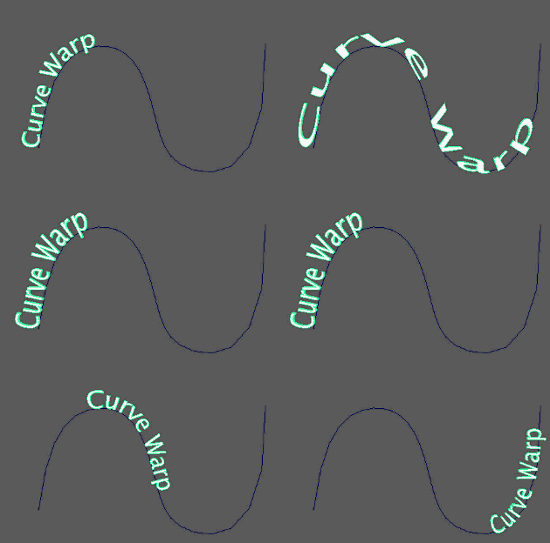
混合变形雕刻工具
添加了一组新的雕刻目标工具,专门用于支持形变创作工作流。这些按钮包括:
- 擦除目标工具(Erase Target Tool)
- 遮罩目标工具(Mask Target Tool)
- 平滑目标工具(Smooth Target Tool)
倒角改进
“倒角选项”(Bevel Options)已使用与“深度”(Depth)、“斜接”(Mitering)和“切角”(Chamfer)相关的新属性进行更新,有助于更精确地控制“倒角”(Bevel)操作。请参见倒角选项。
桥接方向
使用“桥接”(Bridge)命令时,您现在可以选择桥接源和目标边/面的方向。请参见桥接选项(Bridge Options)。
清理孤立组件
在执行网格清理之前先选择新的“隔离的组件”(Isolated Components)选项(“网格 > 清理”(Mesh > Cleanup)),可移除在建模操作期间创建的孤立组件。请参见清理选项(Cleanup Options)。
组合网格枢轴点
使用“组合”(Combine)命令将单独网格组合为一个网格时,现在可以指定显示新组合网格的枢轴的位置。请参见组合选项(Combine options)。
自定义枢轴改进
“烘焙枢轴方向”(Bake Pivot Orientation)已重命名为“烘焙枢轴”(Bake Pivot)(“修改 > 烘焙枢轴”(Modify > Bake Pivot))。默认情况下,“烘焙枢轴”(Bake Pivot)现在可以烘焙已编辑枢轴的位置和方向,但新的“烘焙枢轴选项”(Bake Pivot Options)还允许您仅烘焙位置或方向。请参见修改 > 烘焙枢轴(Modify > Bake Pivot)。
挤出改进
通过改进“挤出”(Extrude)命令的厚度算法,当使用挤出在网格上生成厚度时,将产生可预测性更强的结果。
隐藏/显示组件改进
现在,显示和隐藏组件的功能类似于隐藏和显示对象。请参见显示或隐藏组件。
镜像改进
“镜像几何体”(Mirror Geometry)和“镜像切割”(Mirror Cut)已整合到单个“镜像”(Mirror)命令中,该命令支持更加强大的新镜像工作流。请参见镜像选项(Mirror Options)。
偏移 UV 的改进
“偏移 UV”(Nudge UVs)现在支持附加小数位数,以便进行更精确的调整。请参见在 UV 编辑器中偏移壳和组件。
选择前亮显改进
现在,可以在选择首选项(Selection Preferences)中修改通过“选择前亮显”(Preselection Highlight)亮显组件所需的最小光标距离。此外,精确度也得到了改进,特别是尝试在线框模式中选择位于其他组件后面的组件或者光标正好悬停在网格外部时尤其如此。请参见选择组件前亮显组件。
沿对象的法线投影
“一致”(Conform)操作现在支持沿法线投影。默认情况下,新的“沿法线”(Along Normals)选项在一致选项(Conform Options)(“网格 > 一致”(Mesh > Conform))中处于选定状态,用于沿法线方向将选定对象的顶点投影到激活的曲面上。
细分方法的显示
现在,polyShape 节点在“细分方法”(Subdivision Method)属性旁边的圆括号中显示当前的全局细分方法。这样,您在决定如何设置此属性时,不必转到“首选项”(Preferences)。请参见平滑网格节点。
四边形绘制工具的改进
- 新的“捕捉到背面”(Snap to Backfaces)选项可用于在正面或背面(反转法线)上创建点。请参见四边形绘制工具选项。
- 在激活对象上绘制点现在适用于“对称”(Symmetry)。
沿其他对象边楔入面
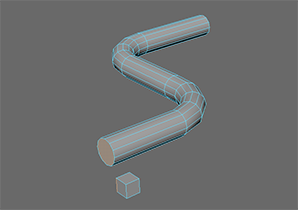
雕刻对象上的线框
现在,您可以调整雕刻网格时显示的线框的透明度和颜色。请参见雕刻工具设置。
已删除“添加分段”(Add Divisions)限制
“添加分段”(Add Divisions)不再限制为最多四个分段级别。请参见添加分段选项(Add Divisions Options)。