Copia e modifica di asset in Factory Design Suite
Fare clic con il pulsante destro del mouse su un asset in Browser asset per visualizzare un menu espandibile che include un'opzione di copia per gli asset di sistema e opzioni di copia e modifica per gli asset utente.
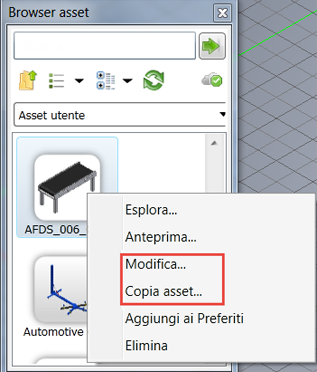
Selezionare Copia asset per scegliere una destinazione (locale o cloud) per la copia. Selezionare Modifica per aprire l'Editor asset.
Argomenti della Guida correlati:
AutoCAD Factory: Browser asset della fabbrica - Guida di riferimento
Inventor Factory: Modifica e salvataggio di un asset di libreria
Aggiornamento di asset posizionati
Se si apportano modifiche ad un asset di libreria, è possibile applicarle ad asset posizionati mediante la nuova funzione Aggiorna asset. In precedenza, l'aggiornamento richiedeva l'eliminazione manuale di un asset posizionato e la sostituzione con l'asset aggiornato. Questa procedura doveva essere ripetuta per ogni ricorrenza dell'asset nel layout.
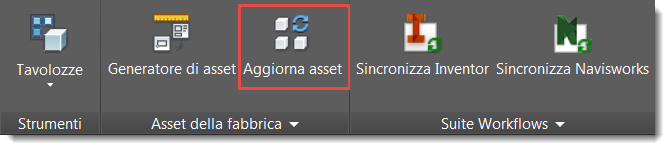
Facendo clic su Aggiorna asset, nella barra multifunzione di AutoCAD o di Inventor Factory viene visualizzato un elenco di asset nel layout corrente con gli aggiornamenti disponibili. Selezionare un asset per aggiornarlo con le definizioni più recenti; gli asset non selezionati rimangono invariati.
Argomenti della Guida correlati:
AutoCAD Factory:Aggiornamento di asset
Inventor Factory: Aggiornamento di asset
Sostituzione di un oggetto con un asset (disponibile nel pacchetto di aggiornamento delle funzioni 2016)
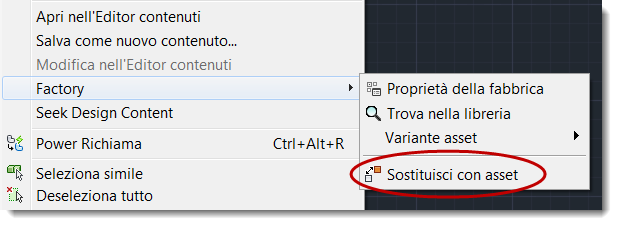
La nuova opzione Sostituisci con asset nel menu contestuale Fabbrica consente di sostituire un blocco o un asset con un asset selezionato dalla libreria degli asset. Se, ad esempio, si utilizzano gli asset segnaposto nei layout in fase iniziale, l'opzione Sostituisci offre un modo semplice per sostituire i segnaposto con gli asset completati durante l'elaborazione del layout.
Per sostituire un asset, selezionarlo nel layout, fare clic con il pulsante destro del mouse per visualizzare il menu contestuale, quindi nel sottomenu Fabbrica selezionare Sostituisci con asset. È possibile selezionare più oggetti da sostituire nello stesso asset.
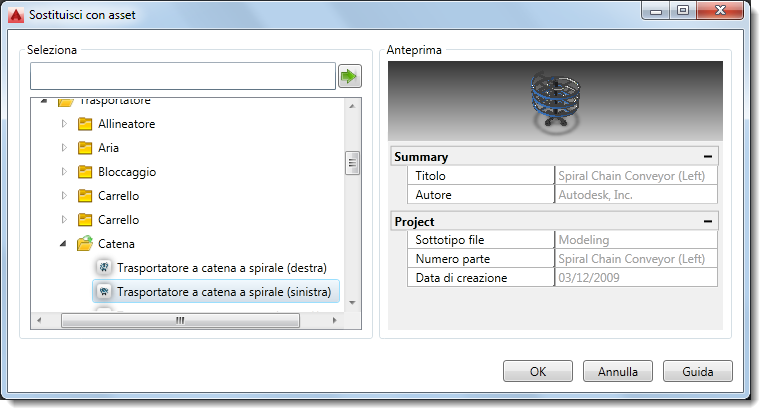
Viene visualizzata una finestra di selezione delle cartelle della libreria degli asset. Effettuare la selezione da una cartella oppure cercare un asset tramite il campo di ricerca nella parte superiore della finestra. A destra viene visualizzata un'anteprima dell'asset selezionato.
Argomenti della Guida correlati:
AutoCAD Factory: Sostituzione di un oggetto con un asset
Inventor Factory: Sostituzione di un oggetto con un asset
Aggiunta di asset segnaposto nei layout (disponibile nel pacchetto di aggiornamento delle funzioni 2016)
I nuovi asset segnaposto consentono ai progettisti di posizionare blocchi semplici nei layout concettuali in fase iniziale, per rappresentare gli asset che non sono stati completati. I parametri degli asset si limitano a lunghezza, larghezza e altezza. Le definizioni degli indicatori di Factory sono disponibili anche per distinguere gli asset.
Un asset segnaposto di default viene installato con Factory Design Suite e memorizzato in una nuova cartella degli asset di sistema Segnaposto.
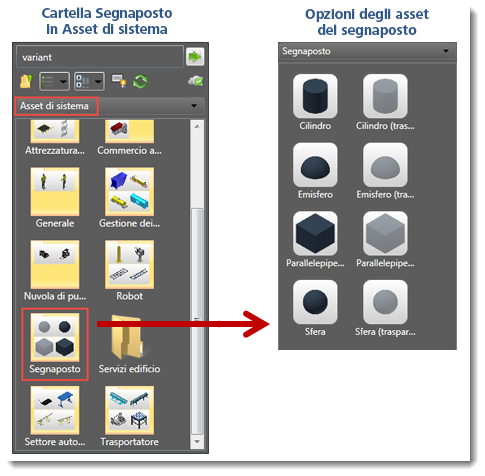
Come con altri asset, è possibile copiare, modificare, eliminare e aggiungere gli asset segnaposto all'elenco Preferiti. Una volta completati gli asset, utilizzare la funzione Sostituisci introdotta in questa release per sostituire i segnaposto con gli asset finali.
Argomenti della Guida correlati:
AutoCAD Factory: Asset segnaposto
Inventor Factory: Asset segnaposto
Applicazione del colore del layer ai modelli 3D (disponibile nel pacchetto di aggiornamento delle funzioni 2016)
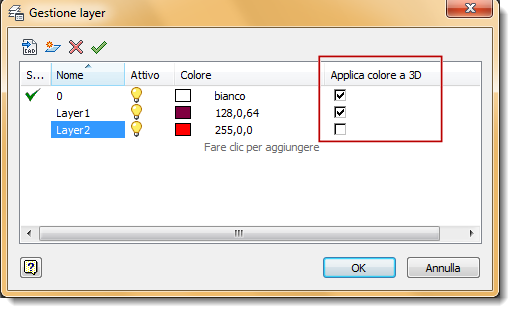
Per distinguere più facilmente gli asset in base al layer, in Gestione layer di Inventor selezionare la nuova opzione Applica colore a 3D per applicare il colore del layer agli asset all'interno del layer. Lasciando questa opzione deselezionata, i colori degli asset originali non cambiano, indipendentemente dal colore del layer.
Argomenti della Guida correlati:
Inventor Factory: Utilizzo di Gestione layer
Nuova modalità di visualizzazione e modifica degli indicatori di asset (disponibile nel pacchetto di aggiornamento delle funzioni 2016)
Posizionando il cursore su un asset in AutoCAD, Inventor o Navisworks viene visualizzata una nuova descrizione comandi dell'asset con i relativi nome, descrittori e indicatori. La sezione Indicatore di asset aggiunta al browser Proprietà della fabbrica consente di aggiungere e modificare in modo semplice il contenuto dell'indicatore. Nel browser fare clic nel campo per immettere una sola riga. Per aggiungere un indicatore a più righe, fare clic sui puntini di sospensione (...) per aprire la finestra Indicatore di asset o Indicatore di asset esteso.
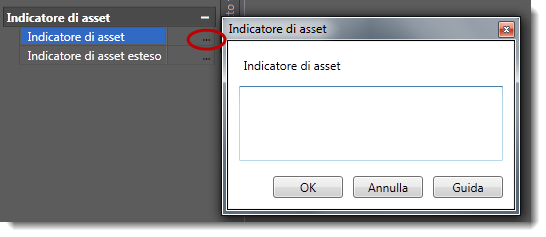
Un indicatore può contenere più righe e collegamenti ipertestuali (i collegamenti ipertestuali sono supportati solo in AutoCAD e Inventor).
- Rimozione dei comandi Visibilità dalla barra multifunzione di Factory. In Navisworks, il comando Visibilità è sostituito dal comando Proprietà rapide che consente di attivare o disattivare la visibilità.
- Rimozione del gruppo Annotazioni dalla scheda Factory
- Rimozione del numero di riferimento delle annotazioni
- Rimozione del comando Indicatore di asset in Inventor
Argomenti della Guida correlati:
Aggiunta di AutoCAD Factory: Aggiunta di indicatori di asset e descrittori
Inventor Factory: Uso di indicatori di asset e annotazioni
Navisworks: Indicatori di asset e descrittori
Funzionalità di ricerca di asset espanse
Oltre alla ricerca di indicatori di asset e descrittori, ora è possibile eseguire una ricerca nelle proprietà degli asset espanse introdotte in questa release. È anche possibile individuare un asset posizionato nella libreria con la nuova funzione di ricerca Trova nella libreria. È sufficiente fare clic con il pulsante destro del mouse su un asset posizionato e selezionare Factory > Trova nella libreria per aprire Browser asset nella posizione dell'asset.
Argomenti della Guida correlati:
AutoCAD Factory: Posizionamento degli asset della fabbrica
Inventor Factory: Inserimento di asset della fabbrica